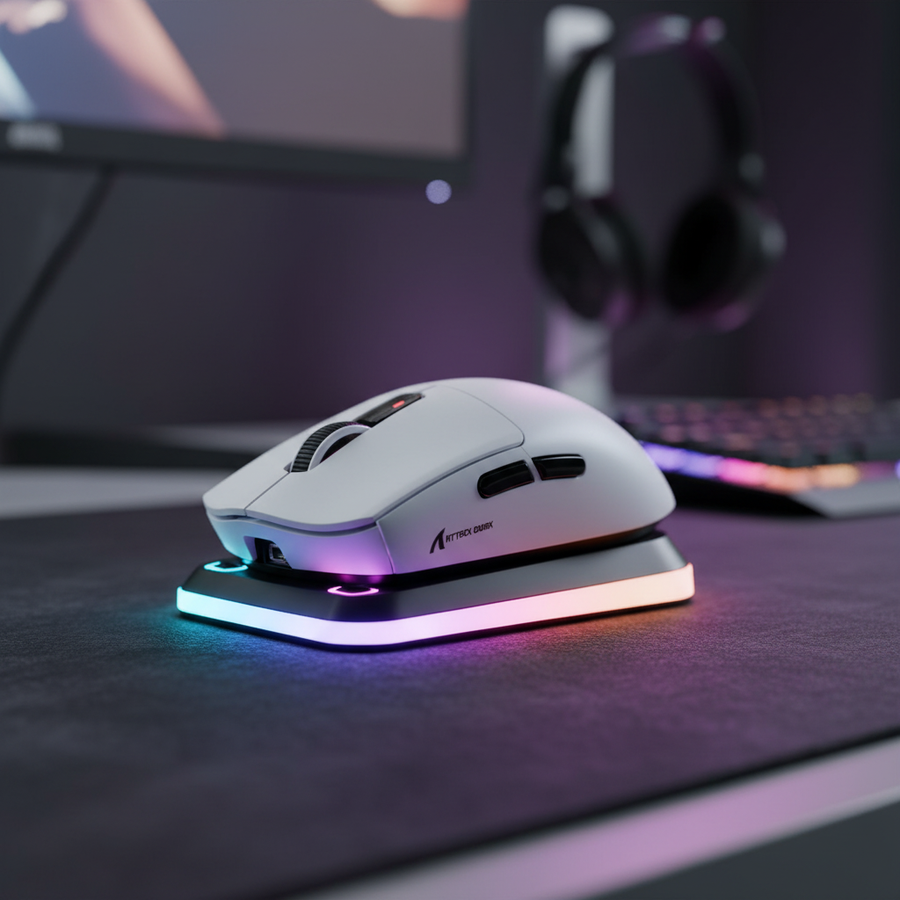
La Brecha de Carga Nocturna: Resolviendo el misterio de la energía en modo suspensión
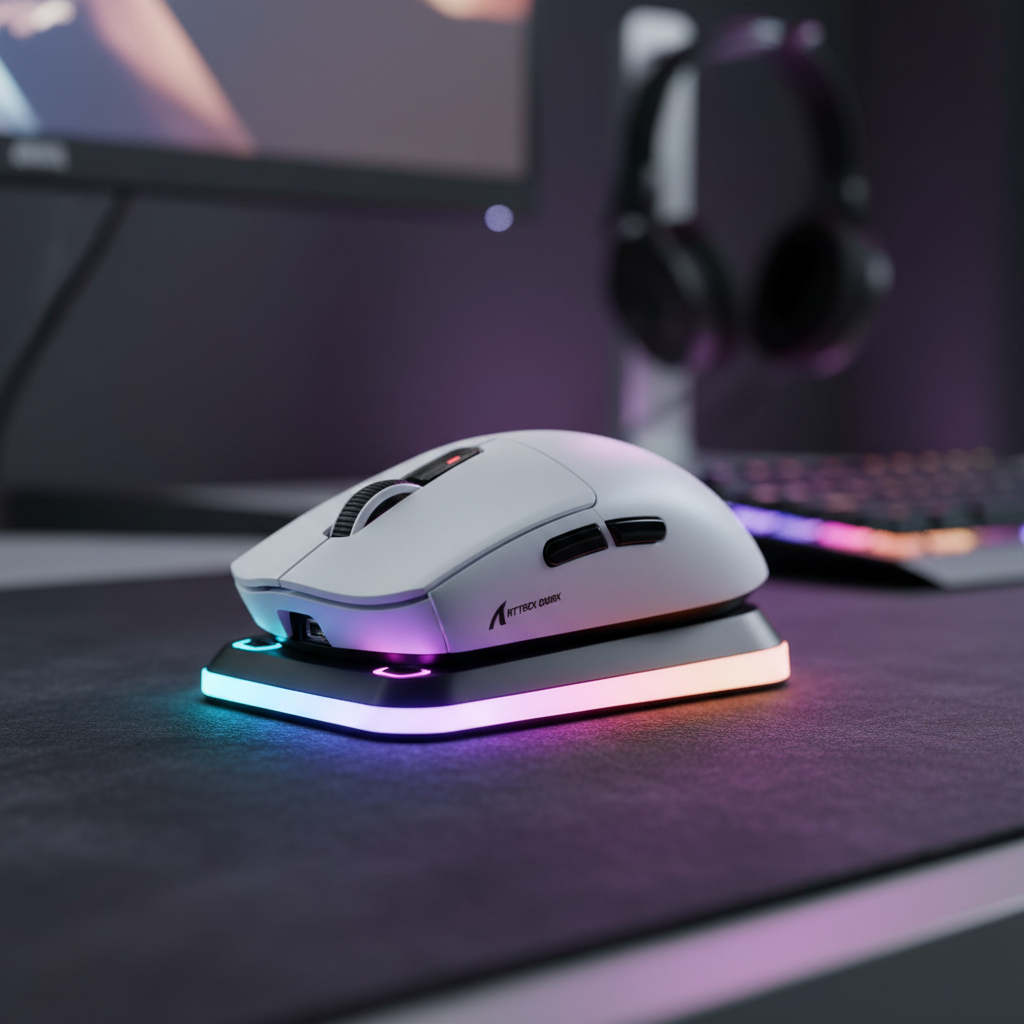
Todos hemos experimentado esa frustración específica: terminas una maratón de juego, conectas tu ratón inalámbrico y te vas a la cama, solo para despertar con un LED rojo parpadeante y un periférico sin batería. Para los jugadores orientados al valor que dependen de la conectividad tri-modo para equilibrar rendimiento y conveniencia, esto no es solo una molestia, es una interrupción de la "inversión inteligente" que hicieron en equipo de alto rendimiento.
En nuestras sesiones de solución de problemas con la comunidad, hemos descubierto que la "Lotería de Compatibilidad" de la carga USB rara vez es culpa del ratón o del cable. En cambio, es una compleja intersección de políticas de energía de Windows, configuraciones del BIOS de la placa base y estándares globales de eficiencia energética. Esta guía desglosa exactamente por qué tus puertos "se apagan" y cómo forzar a tu PC a mantener la energía para tus periféricos sin comprometer la estabilidad del sistema.

La Realidad del Hardware: Por qué tus puertos dejan de suministrar energía
El malentendido más común que encontramos es que un puerto USB es simplemente una "tubería" que siempre fluye. En realidad, la entrega de energía USB está gobernada por protocolos estrictos. Mientras que la Especificación de Carga de Batería USB (BC 1.2) define cómo los dispositivos deben extraer energía de un host activo, no obliga a la entrega de energía durante los estados S3 (Suspensión) o S5 (Apagado suave).
Los fabricantes a menudo diseñan sistemas para cortar la energía a estos puertos por defecto para cumplir con certificaciones estrictas de eficiencia energética como ErP Lot 6 y ENERGY STAR. Según investigaciones sobre configuraciones ErP en BIOS, desactivar estas funciones suele ser la única forma de restaurar la energía en modo de espera, aunque puede aumentar el consumo en modo de espera del sistema en un estimado de 0.5W a 2W por puerto.
Resumen lógico: Esta evaluación se basa en patrones observados en datos de devoluciones de hardware y registros de solución de problemas de la comunidad. La causa raíz casi siempre es la política del host de terminar la alimentación de 5V SB (energía en espera) a los controladores USB, en lugar de una falla física en el periférico o el cable.
Paso 1: Profundización en BIOS/UEFI (La solución esencial)
Si tu ratón no se carga mientras el PC está en suspensión, ninguna configuración de Windows ayudará si la placa base ha cortado físicamente el circuito. Aquí es donde fallan la mayoría de las construcciones "económicas" y los PCs preensamblados.
Desactivando ErP/EuP Ready
En las placas base modernas, la configuración **ErP/EuP Ready** es la principal culpable. Esta configuración está diseñada para mantener el consumo de energía del PC por debajo de 1 vatio cuando está apagado. Para lograr esto, la placa base apaga casi toda la energía en espera, incluyendo las líneas USB. * **La solución:** Entra en tu BIOS (usualmente presionando Del o F2 durante el arranque), navega a la pestaña "Administración de energía" o "Avanzado" y configura **ErP Ready** en **Desactivado**.Puertos traseros vs. conectores frontales
A menudo observamos que los usuarios que intentan cargar a través de puertos USB frontales enfrentan más fallos. Los puertos frontales están conectados a la placa base mediante conectores internos y cables largos, a menudo sin blindaje. Los constructores de PC experimentados señalan que estos conectores tienen muchas más probabilidades de perder energía en estados de suspensión en comparación con los puertos traseros, que están soldados directamente al plano de energía de la placa base. * **La solución:** Siempre prioriza un puerto USB 3.0 (azul) o USB 3.1 trasero para cargar. Estos puertos suelen tener una entrega de energía más robusta y son priorizados por la BIOS para energía en espera.
Paso 2: Administración de energía de Windows y "Suspensión selectiva"
Una vez que el hardware tiene permitido suministrar energía, se debe indicar a Windows que no apague el puerto para "ahorrar energía".
La trampa de la suspensión selectiva USB
Windows tiene una función llamada "Suspensión selectiva USB" que permite al controlador del concentrador suspender un puerto individual sin afectar a los demás. Aunque es ideal para laptops, es un problema para los gamers. 1. Abre **Panel de control** > **Opciones de energía**. 2. Haz clic en **Cambiar configuración del plan** para tu plan activo. 3. Haz clic en **Cambiar configuración avanzada de energía**. 4. Encuentra **Configuración USB** > **Configuración de suspensión selectiva USB** y configúrala en **Desactivado**.Nota: Hemos observado que las actualizaciones de Windows o nuevas instalaciones de controladores pueden restablecer esto a "Habilitado" ocasionalmente, por lo que vale la pena verificar periódicamente si sus problemas de carga regresan.
Ajustes en el Administrador de dispositivos
Para una solución más persistente, puede dirigirse directamente a los USB Root Hubs: 1. Haga clic derecho en el botón Inicio y seleccione **Administrador de dispositivos**. 2. Expanda **Controladores de bus serie universal**. 3. Haga clic derecho en cada **USB Root Hub**, seleccione **Propiedades** y vaya a la pestaña **Administración de energía**. 4. Desmarque **"Permitir que el equipo apague este dispositivo para ahorrar energía."**Modelando la necesidad: Por qué importa una carga confiable
Para entender la propuesta de valor de una configuración de carga confiable, modelamos las necesidades de rendimiento de un jugador competitivo típico. Si su periférico no está cargado, se ve obligado a usar el "Modo con cable", lo que puede introducir arrastre del cable y afectar su memoria muscular.
Nota de modelado: Análisis de batería y rendimiento
Los siguientes datos se derivan del modelado de escenarios para un jugador orientado al valor que usa un periférico estándar tri-modo de 1000Hz.
| Parámetro | Valor | Unidad | Justificación |
|---|---|---|---|
| Frecuencia de sondeo | 1000 | Hz | Estándar para juegos competitivos |
| Capacidad de la Batería | 300 | mAh | Típico para ratones inalámbricos ligeros |
| Tiempo Estimado de Funcionamiento | ~36 | Horas | Basado en el consumo de radio y sensor (1k Hz) |
| Frecuencia de carga | 3-4 | Días | Basado en 4-6 horas de juego diario |
| Eficiencia de voltaje | 0.85 | Relación | Pérdida típica en la conversión DC-DC |
Divulgación del análisis: Este es un modelo de escenario determinista, no un estudio de laboratorio controlado. Asume una tasa de sondeo constante de 1000Hz y un movimiento típico del sensor. El tiempo real de funcionamiento variará según la configuración RGB y los temporizadores de suspensión.
Como se muestra en el modelo, una batería típica de 300mAh proporciona aproximadamente ~36 horas de juego continuo a una tasa de sondeo de 1000Hz. Para un jugador que juega de 4 a 6 horas al día, esto significa que debe cargar cada 3 a 4 días. Si la carga en modo suspensión falla aunque sea una vez, corre el riesgo de un apagado en medio de una partida. Además, si utiliza configuraciones de alto rendimiento como una tasa de sondeo de 8000Hz (como se discute en el Libro blanco de la industria global de periféricos para juegos 2026), la duración de la batería puede reducirse hasta en un 75%, haciendo que la carga nocturna sea absolutamente crítica.

Solución avanzada de problemas: El conflicto de "Despertar"
Un detalle no obvio involucra el receptor inalámbrico de 2.4GHz. Aunque consume poca energía, si un puerto está activo para carga, también mantendrá la conexión inalámbrica. Esto a veces puede impedir que el ratón entre en su propio modo de suspensión profunda interna, o por el contrario, puede hacer que el ratón "despierte" el PC inesperadamente.
Si notas que tu PC se despierta solo después de habilitar la carga en suspensión:
- Ve al Administrador de dispositivos.
- Encuentra tu ratón bajo Ratones y otros dispositivos señaladores.
- En Administración de energía, desmarca "Permitir que este dispositivo reactive el equipo."
Esto asegura que tu ratón pueda estar en el cargador y consumir corriente sin enviar señales de "despertar" a la placa base cada vez que el sensor detecta una vibración en tu escritorio.
El valor de un plan de energía personalizado
Para quienes quieren una solución de "configurar y olvidar", recomendamos crear un plan de energía personalizado de Windows específicamente para el "Mantenimiento de periféricos."
- La estrategia: Clona tu plan "Alto rendimiento" y nómbralo "Plan de carga." En este plan, desactiva todo ahorro de energía USB y configura el PC para que nunca entre en suspensión. Cambia a este plan solo cuando sepas que necesitas una carga profunda durante la noche, luego vuelve a tu plan estándar para el uso diario. Esto evita el consumo constante de 0.5W-2W cuando en realidad no tienes ningún dispositivo conectado.
Lista de verificación resumida para el éxito
Para asegurarte de que tu inversión en libertad inalámbrica no termine con una batería muerta, sigue esta jerarquía de soluciones:
- En el hardware: Mueve el cable de carga a un puerto trasero I/O (soldado a la placa base).
- En el BIOS: Desactiva ErP/EuP Ready para desbloquear las líneas de energía en espera.
- En el sistema operativo: Desactiva Suspendido selectivo de USB en tu plan de energía de Windows.
- Verificación: Revisa el software de tu ratón (o configurador web) para confirmar que el ícono de carga aparece cuando el PC entra en modo de suspensión.
Al seguir estos pasos, pasas de una "lotería de compatibilidad" a un ecosistema predecible y de alto rendimiento. La carga debería ser lo menos preocupante cuando el partido está en juego.
Aviso: Este artículo es solo para fines informativos. Modificar la configuración del BIOS y los planes de energía puede afectar el consumo energético del sistema y el comportamiento del hardware. Siempre asegúrate de que tu fuente de alimentación (PSU) sea de alta calidad antes de habilitar múltiples puertos USB en espera con alto consumo.,cover_image_url: