Un cable de ratón gaming con bobina puede hacer que tu configuración se sienta más ordenada, pero no reduce automáticamente la fricción. Elígelo cuando el desplazamiento del cable o la holgura sean el problema real y el alcance medido, la tensión y el ajuste del conector sean adecuados.

¿Un cable de ratón con bobina reduce la fricción?
Un cable con bobina solo ayuda cuando el problema específico es que el cable se desplaza, entra en contacto con el borde del escritorio o tiene demasiada holgura, y el alcance relajado de la bobina sigue cubriendo todo el movimiento del ratón. No es una mejora universal frente a un cable recto.

Cuándo puede ayudar una bobina
Merece la pena probar un cable de ratón gaming con bobina cuando:
- El cable actual se desplaza por el escritorio o se engancha en el borde durante los movimientos de barrido normales.
- Tienes holgura suelta que una bobina podría recoger en un tramo más corto y controlado.
- Puedes colocar el anclaje lo bastante cerca para que la bobina permanezca relajada en toda tu zona de movimiento.
El beneficio proviene de la posición del anclaje y del alcance relajado, no de la forma de la bobina por sí sola. Si esas dos cosas no son adecuadas, una bobina puede sentirse peor que el cable al que sustituye.
Cuándo es mejor un cable recto o no cambiar nada
Evita la bobina en estos casos:
- Un cable recto es adecuado para un recorrido limpio y directo del ratón al ordenador, con suficiente holgura natural y sin enganches.
- No cambiar nada es lo adecuado cuando el cable actual ya se mueve con el ratón sin tirar, engancharse ni quedarse corto.
Si durante el uso normal no aparecen ni desplazamientos erráticos ni tirones no deseados, cambiar el cable no resuelve ningún problema real.
Cómo la tensión de la bobina, el alcance y el anclaje cambian la sensación del ratón
El contacto del cable y el tirón de la bobina son problemas distintos, con soluciones diferentes. Un cable puede dejar de rozar el escritorio mientras su bobina sigue tirando del ratón cuando la configuración la estira o la desalinea.
El contacto del cable no es lo mismo que el tirón de la bobina
Un cable puede resultar molesto simplemente porque roza el escritorio o se engancha en un objeto durante un movimiento de barrido. Ese es un problema de contacto, y una bobina a veces puede solucionarlo al levantar el cable de la superficie. Una bobina estirada es un problema distinto. Cuando la bobina se estira más allá de su longitud relajada, actúa como un resorte y tira del ratón hacia el punto de anclaje, aunque el cable nunca toque el escritorio. Puedes tener poco contacto y aun así notar una resistencia real si la bobina hace esto.
Las variables que cambian la sensación
Tres detalles de configuración determinan qué síntoma aparece:
- Distancia y altura del anclaje: un anclaje colocado demasiado lejos o demasiado bajo obliga a la bobina a estirarse durante el alcance normal, lo que produce tirones.
- Orientación relajada de la bobina: una bobina orientada en contra de la dirección natural de movimiento ofrece resistencia antes que una alineada con ella.
- Recorrido completo del ratón y puntos de contacto: comprueba todo el recorrido que cruza tu ratón, no solo el punto de reposo, ya que una espiral que parece relajada en reposo aún puede estirarse en el extremo más alejado de la alfombrilla.
Mide el alcance útil para tu escritorio y sensibilidad
Mide el recorrido real desde el punto de anclaje hasta el lugar más alejado al que realmente llega tu ratón, no la longitud anunciada del cable. Incluye en la medición las curvas alrededor del borde del escritorio y los puntos de contacto probables.
La tabla siguiente es una guía de escenarios, no una especificación fija. Úsala para comprobar qué perfil de movimiento coincide con tu configuración antes de comparar opciones de cables.
| Escenario de escritorio y sensibilidad | Perfil de movimiento | Qué priorizar |
|---|---|---|
| Escritorio compacto, sensibilidad estándar | Movimientos cortos y frecuentes cerca del centro | Suficiente holgura para evitar que se enganche en los bordes del escritorio sin exceso de longitud enrollada |
| Escritorio estándar, sensibilidad estándar | Desplazamiento moderado por una alfombrilla de tamaño mediano | Alcance equilibrado sin tensión que cubra la alfombrilla sin estirar visiblemente la espiral |
| Baja sensibilidad, desplazamiento amplio | Barridos amplios por una superficie XL o por todo el escritorio | Alcance máximo sin tensión hasta el punto más alejado, ya que una sensibilidad baja aumenta la superficie de la alfombrilla que utilizas, un patrón que explicamos con más detalle en nuestra guía sobre apuntar con el brazo con baja sensibilidad |
Para medir tu propia configuración:
- Marca el punto de anclaje donde el cable se conectará a tu ordenador o a un clip fijo.
- Traza el recorrido hasta la posición más alejada que alcance tu ratón durante el uso normal, siguiendo cualquier curva alrededor del borde del escritorio.
- Confirma que el alcance sin enrollar y en reposo del cable candidato cubra ese recorrido trazado, dejando holgura, no llegando apenas.
Comprueba el ajuste del conector antes de comprar
El conector debe coincidir físicamente con el puerto y la carcasa de tu ratón, encajar limpiamente sin forzarlo y admitir exactamente la conexión que necesitas. Una etiqueta USB-C por sí sola no confirma nada de eso.
Comprueba primero el extremo del ratón
- Identifica la forma del puerto y la geometría del conector que utiliza realmente tu ratón.
- Comprueba que la carcasa del conector deje espacio suficiente respecto a la cubierta del ratón y quede en su orientación natural una vez insertado.
- No fuerces un conector que no encaje limpiamente. Si necesita presión o queda inclinado, considéralo incompatible.
Confirma la conexión completa
- Verifica la función prevista del cable en lugar de asumir que una etiqueta USB-C significa intercambiabilidad total. La reversibilidad del conector USB-C no garantiza la compatibilidad con el dispositivo: la especificación abarca la orientación reversible, no si un cable determinado funciona con todos los dispositivos.
- Confirma que el conector del extremo del dispositivo sea compatible con tu ordenador o base.
- Confirma que el cable está destinado a la conexión con cable que requiere tu ratón, no solo a un puerto de aspecto similar.
No compres ni uses el cable si el conector del extremo del dispositivo no encaja correctamente, interfiere con la carcasa del ratón o requiere fuerza para conectarlo.
Coloca y prueba el cable antes de decidirte
Prueba el cable en todo tu rango de movimiento antes de decidir si vas a conservarlo.
- Coloca el anclaje de modo que el cable llegue al ratón sin formar una curva pronunciada y forzada.
- Deja la espiral relajada en el centro de tu zona de movimiento habitual.
- Desplaza el ratón por todo su rango de movimiento, incluidos los puntos más alejados que utilices al jugar.
- Observa si se estira, cambia de dirección o si el cable llega a su límite durante ese recorrido.
- Si la espiral tira o detiene el movimiento antes de tiempo, mueve el anclaje o cambia de estilo de guiado antes de decidirte.
Compara el producto de la tienda con tu configuración medida
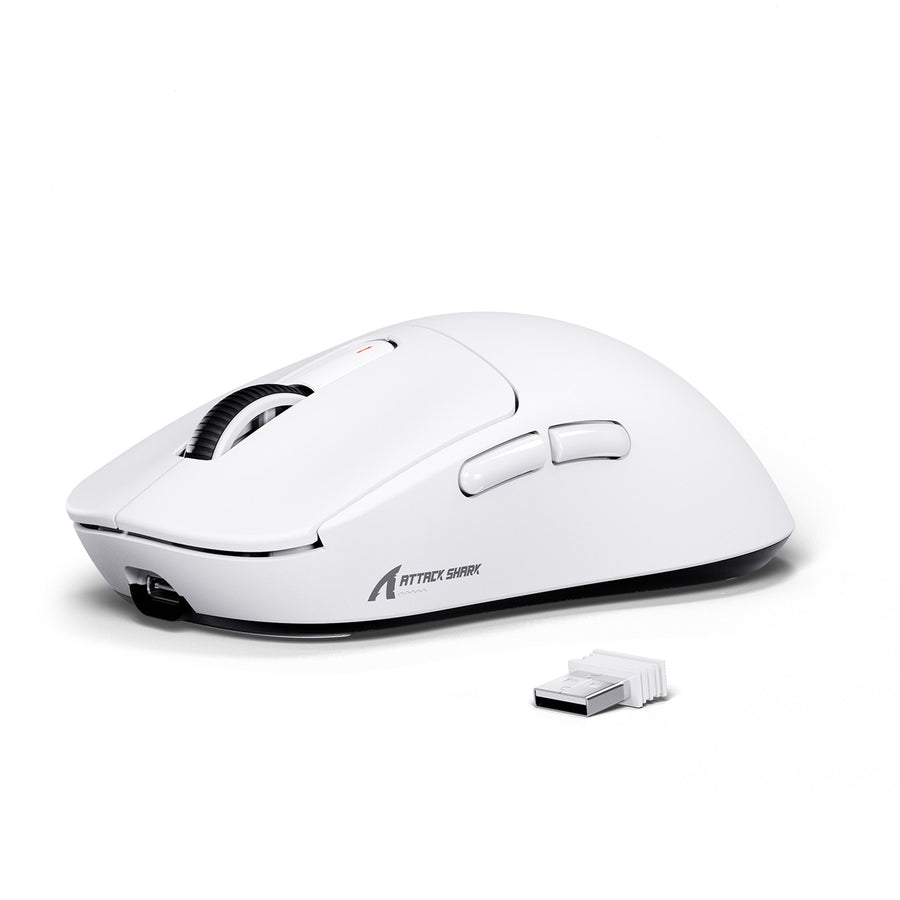
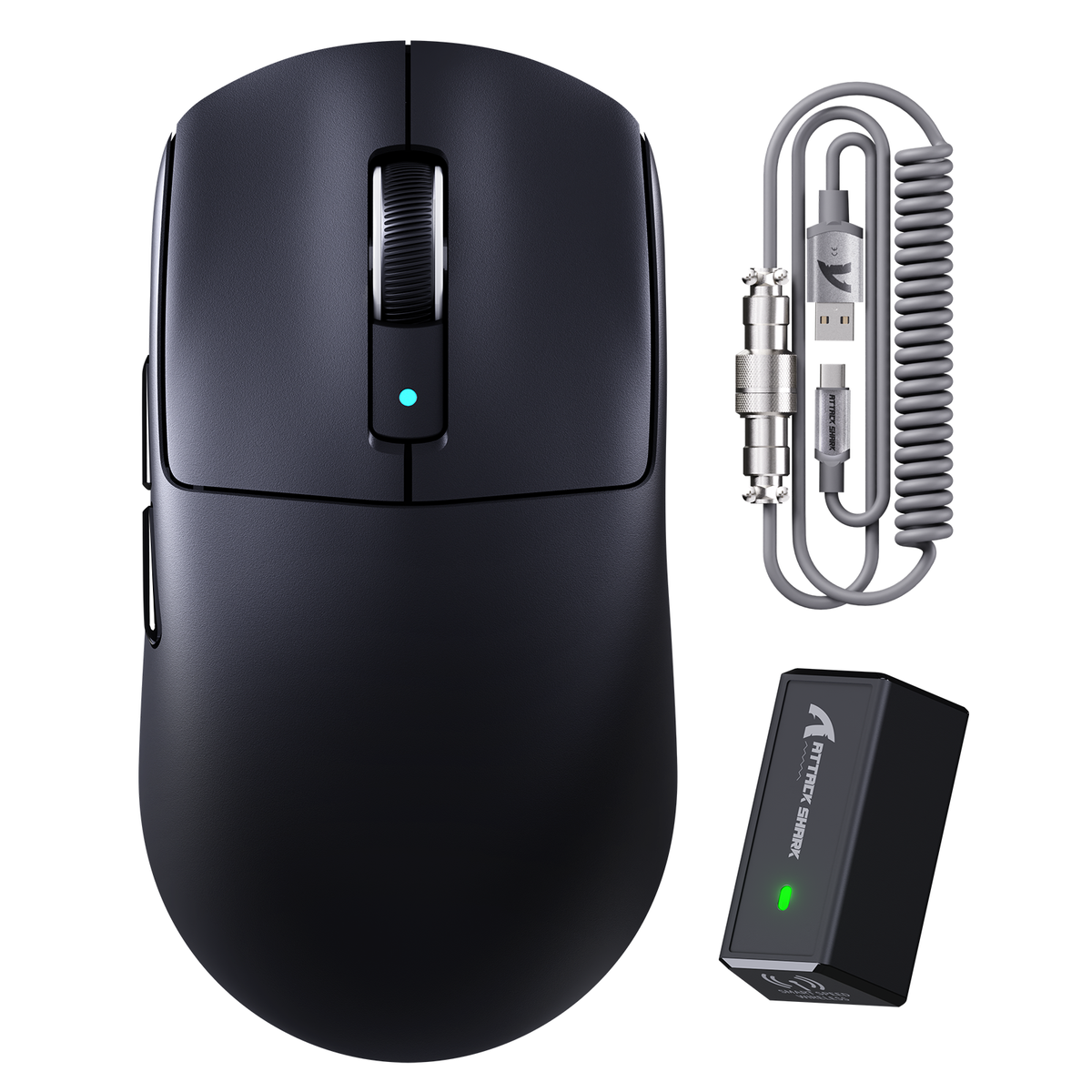
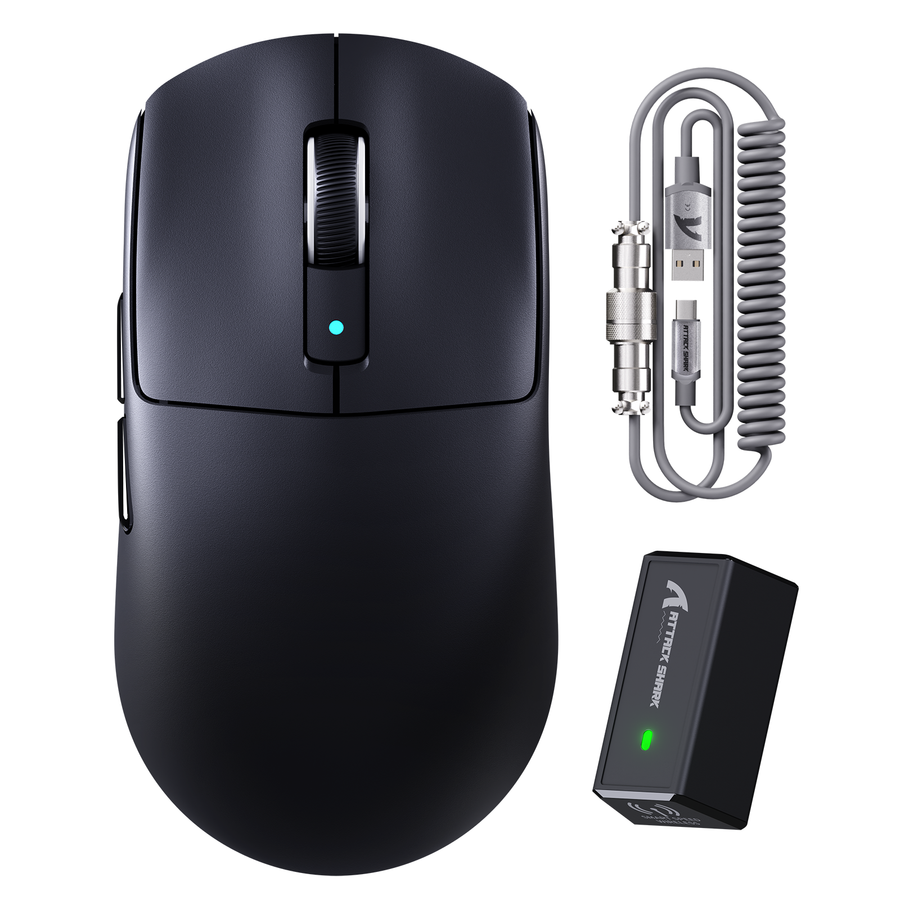
Una vez que hayas comprobado el alcance medido y el conector, puedes compararlos con una ficha concreta. Nuestro ATTACK SHARK R6 LIGHTSPEED Wireless Gaming Mouse with C06 Mouse Coiled Cable aparece indicado con conectividad por cable, 2.4G y Bluetooth 5.2.
Esa ficha confirma los modos de conectividad propios del R6, pero no documenta la longitud exacta, la geometría del conector ni la tensión del cable C06 para utilizarlo con otros modelos de ratón. Si intentas añadir un cable en espiral a otro ratón, considera esta ficha una referencia de conectividad por cable, no una prueba de compatibilidad con tu dispositivo concreto. Úsala como opción inicial solo después de que las comprobaciones del conector del extremo del dispositivo y del alcance medido confirmen que coinciden; de lo contrario, sigue comparándola con tus propias mediciones antes de hacer el pedido.
La ventaja de la configuración proviene de un guiado controlado, un movimiento relajado y un conector que encaje correctamente. Elige un cable de ratón gaming en espiral cuando estas condiciones se ajusten a tu escritorio; elige un cable recto o conserva tu configuración actual si ya se mueve de forma natural. Confirma el conector y el alcance útil antes de decidirte.
Preguntas frecuentes
¿Los cables de ratón en espiral reducen la fricción?
Pueden reducir los desplazamientos o el contacto con el escritorio en una disposición adecuada. La prueba útil es comprobar si el guiado elegido sigue siendo cómodo durante el movimiento normal.
¿Qué longitud de cable debería elegir para un ratón de baja sensibilidad?
Mide desde el anclaje previsto hasta la posición más alejada que utilices y, después, elige un alcance relajado que cubra el recorrido trazado con margen de sobra. Compara tu medición con el alcance útil del cable, no solo con la longitud anunciada.
¿Puede funcionar cualquier cable USB-C con un ratón gaming?
No. La forma del conector es solo una comprobación. También deben coincidir la geometría del puerto, el espacio libre de la carcasa, el funcionamiento del cable y el conector del extremo del dispositivo.
¿Cómo puedo saber si el cable en espiral tira del ratón?
Suelta el ratón durante el movimiento normal y observa si se mueve por sí solo, si la espiral se estira visiblemente o si el cable llega demasiado pronto a su límite. Si ocurre algo de esto, mueve el anclaje o cambia el estilo de guiado.