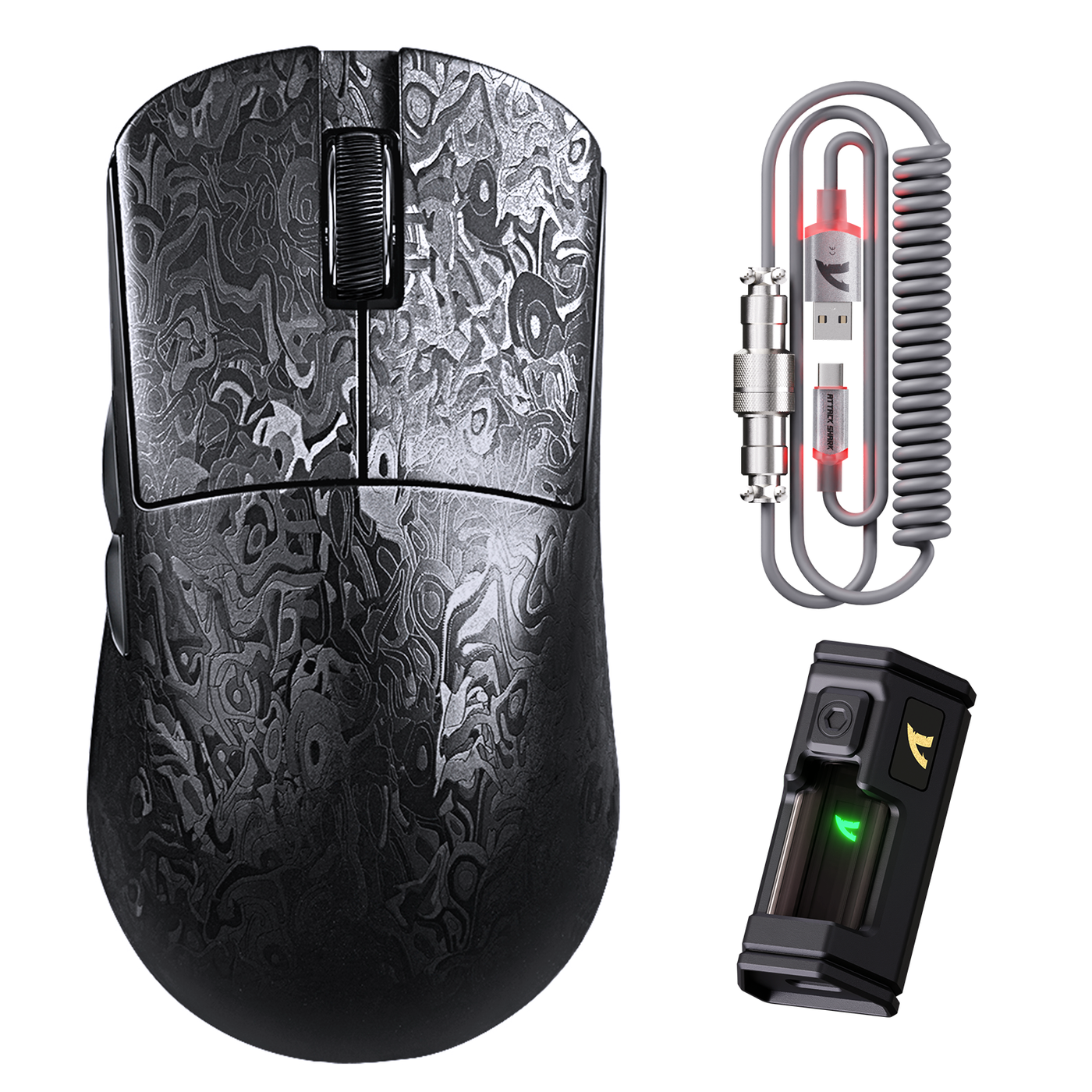
Una prueba útil de un mouse para gaming comienza con un registro controlado, no con una decisión inmediata de devolución. Anota la superficie, el modo de conexión, el estado de la alimentación o la batería, el puerto USB, la configuración pertinente y el síntoma exacto. Después, prueba por separado el seguimiento, todos los botones, el comportamiento inalámbrico y el modo con cable. Marca cada fila como Aprobado, Investigar o Fallo, y cambia una variable importante a la vez para determinar si el problema sigue al mouse o a la configuración.

Configura la prueba de tu mouse para gaming y registra los resultados
Comienza un registro del primer uso antes de cambiar la configuración o mover el receptor. Utiliza una superficie limpia y adecuada, alimentación suficiente, la configuración prevista y, cuando sea práctico, una conexión directa del receptor o del cable. Comprueba la conexión física, la alimentación, el cable o la batería, el puerto, el concentrador y el sensor, según corresponda. La guía de Microsoft para solucionar problemas del mouse en Windows recomienda repetir la comprobación de un dispositivo que haya fallado en otro PC adecuado con el controlador correcto instalado.
Registra las condiciones iniciales en un lenguaje sencillo. Incluye la superficie, el modo de conexión, el estado de la batería o alimentación, el puerto USB, la ubicación del receptor, el software o la configuración pertinente, el síntoma y la siguiente variable que planeas cambiar. Trata una sensación inusual aislada o un único evento de entrada como «Investigar» hasta que se repita bajo las mismas condiciones.
| Área de prueba | Señal de aprobado | Señal de investigar o fallo | Siguiente acción de aislamiento |
|---|---|---|---|
| Preparación | Las condiciones están registradas; la alimentación, el cable o receptor, el puerto, la superficie y la configuración están listos. | Un concentrador, poca carga, un cable dañado, un sensor sucio o una configuración desconocida podrían explicar el síntoma. | Conecta el dispositivo directamente, soluciona el problema de alimentación o limpieza y registra la nueva condición. |
| Seguimiento | Los mismos movimientos controlados producen un desplazamiento del cursor que coincide constantemente con el movimiento de la mano. | Los saltos, movimientos entrecortados, giros descontrolados o la pérdida del cursor se repiten o aparecen bajo una condición específica. | Repite la prueba sobre una segunda superficie adecuada, manteniendo estables la conexión y la configuración. |
| Botones | Cada botón disponible registra de forma constante las pulsaciones y liberaciones deliberadas. | Un botón no responde, se queda atascado, registra entradas dobles o se activa sin pulsarlo intencionadamente. | Repite ese botón físico a velocidades deliberadas y habituales; después, compara una vía de conexión pertinente. |
| Modo inalámbrico | El movimiento previsto y los clics se mantienen estables durante el uso habitual. | Se repiten las desconexiones, los bloqueos, la recuperación retardada o el cambio de modo. | Registra el estado de alimentación y la posición del receptor; después, prueba otro puerto USB directo adecuado. |
| Modo con cable | La misma acción prevista funciona de forma uniforme en el modo con cable, cuando es compatible. | El síntoma persiste con un puerto directo y con el cable suministrado o con un cable que se sepa que funciona correctamente. | Mantén el cable y el ratón dentro del alcance de la prueba y, si es necesario, repite la acción fallida en otro ordenador. |
| Confirmación de la repetición | La comprobación fallida deja de producirse después de un cambio controlado, o la condición original lo explica. | El mismo síntoma relevante sigue al ratón durante la comparación correspondiente. | Actualiza el registro y toma la decisión final: conservarlo, solucionar el problema o contactar con soporte. |
En las filas de comportamiento, utiliza Pass solo cuando la acción prevista funcione de forma uniforme en las condiciones registradas. Para Preparation y Repeat confirmation, utiliza la señal de aprobación indicada en esa fila. Usa Investigate para un síntoma aislado, dependiente de la configuración o no reproducido, y reserva Fail para un problema relevante y reproducible después de realizar la comparación correspondiente.
Prueba el seguimiento del sensor para detectar saltos y pérdida del cursor
Una prueba del sensor de un ratón gaming debería mostrar si el problema del cursor cambia según la superficie, la aplicación, la configuración, la conexión o el ordenador. En una superficie limpia y adecuada, repite el mismo patrón de movimientos lentos y rápidos con la configuración de escritorio habitual. Observa si se producen saltos, desplazamientos repentinos, giros descontrolados, pérdida inexplicable de respuesta o movimientos del cursor que no coinciden con el movimiento de la mano.
Limpia el sensor y utiliza una superficie adecuada antes de repetir el movimiento. Las indicaciones de Dell para limpiar el ratón relacionan la presencia de residuos en el sensor óptico con un movimiento errático del cursor y recomiendan inspeccionar el sensor y comprobar la superficie.
Repite exactamente el patrón de movimiento en una segunda superficie adecuada, manteniendo sin cambios la conexión y la configuración. Anota la dirección, la velocidad, la superficie, el modo de conexión, la aplicación y si el síntoma se repite. Si el problema aparece solo en una aplicación o después de cambiar la configuración o el controlador, investiga primero ese software o esa configuración.

Si el síntoma cambia según la superficie, la aplicación o la configuración, corrige esa variable y repite el movimiento. Si se repite en superficies adecuadas y vías de conexión relevantes, anota el patrón más indicativo del ratón sin identificar un sensor específico defectuoso. Compara las observaciones repetidas con la guía de seguimiento del sensor, utilizando como base para la decisión las condiciones de movimiento registradas, no un gráfico ni un número.
Realiza una prueba de clic de ratón gaming en todos los botones
Una prueba de clic de ratón gaming debe examinar cada botón físico por separado, utilizando una pantalla de entrada coherente o una aplicación sencilla. Prueba los botones izquierdo, derecho, central, laterales y cualquier otro disponible con pulsaciones y liberaciones deliberadas, así como repeticiones a velocidad normal. Anota el botón físico y el síntoma exacto en lugar de basarte en la sensación del interruptor.
Un botón supera la prueba cuando la entrada prevista se registra de forma constante, la entrada termina después de soltarlo y no se produce ninguna activación involuntaria ni una segunda entrada inesperada. Si un botón no registra la pulsación, permanece activo, introduce dos entradas o se activa sin la pulsación prevista, repite la prueba de ese botón lentamente y a una velocidad de juego normal.
Después, realiza una segunda comprobación de entrada si está disponible o compara la misma acción en una vía de conexión relevante. Mantén el resultado en «Investigar» cuando el síntoma ocurra una sola vez o únicamente en una página de prueba, un perfil de reasignación o un ordenador. Un síntoma repetible del botón físico en distintas vías de conexión justifica una investigación adicional del ratón, pero no identifica el componente exacto que ha fallado.
Como observación adicional, utiliza una herramienta de prueba de botones del ratón y compara los resultados de entradas repetidas en las mismas condiciones. Usa el botón físico y el patrón de repetición, en lugar de basarte únicamente en la herramienta, para elegir la siguiente acción.
Separa la estabilidad inalámbrica, el receptor, la batería y el modo con cable
Prueba cada vía de conexión como una condición independiente. Para el funcionamiento inalámbrico, utiliza una alimentación adecuada, coloca el receptor según las indicaciones del ratón y conéctalo directamente al ordenador cuando sea posible. Anota cualquier desconexión repetible, congelación, recuperación tardía o cambio de modo inesperado durante el movimiento y los clics normales.
Si la conexión inalámbrica es inestable, repite el mismo movimiento y la misma acción de botón en otro puerto USB adecuado sin cambiar ninguna otra variable principal. Anota la ubicación del receptor, si el puerto es directo, el estado de la batería o la alimentación, el modo de conexión y el resultado. Si el síntoma desaparece después de cambiar la condición del puerto o del receptor, soluciona primero esa variable de configuración antes de atribuir el problema al ratón.
Cuando el ratón admita el modo con cable, compara la misma acción fallida con el cable suministrado o con uno que sepas que funciona correctamente y con un puerto directo. Si la prueba con cable se supera, el problema se acota hacia la ruta inalámbrica; no demuestra que el funcionamiento inalámbrico sea correcto. Un fallo con cable que persista después de comprobar el puerto directo y el cable mantiene el ratón o el cable dentro del ámbito de investigación.
Usa las opciones de conectividad del ratón solo para navegar al comparar categorías de conexión. Sigue las instrucciones de soporte del producto para los pasos específicos del modelo relacionados con el emparejamiento, el firmware, la colocación del receptor y el software.
Repite la comprobación fallida en otro ordenador
Repite únicamente la comprobación fallida de seguimiento, botones o conexión en otro ordenador adecuado o mediante una ruta de conexión claramente diferente. Cambia una variable principal: cuando sea práctico, conserva el mismo ratón, la misma acción de prueba, la misma superficie y el mismo modo de conexión relevante.
Si el mismo fallo reproducible sigue al ratón, anota un resultado atribuible al ratón. Si el síntoma permanece en el ordenador o la conexión originales, investiga el puerto, la configuración, los controladores, el software de reasignación o las interferencias de ese ordenador. Un resultado que cambia en otro PC apunta a la configuración original; un resultado que permanece en ambos sistemas respalda contactar con soporte, pero ninguno de los dos resultados identifica el componente exacto que ha fallado.
Si no se puede reproducir el síntoma, conserva las condiciones originales y marca «Investigar». Incluye la superficie, el modo, el puerto, el estado de alimentación, la aplicación y la acción originales para poder repetir la comparación sin cambiar varias variables a la vez.
Decide si conservar, solucionar o escalar el problema del ratón
Usa el registro completado para decidir conservar el ratón cuando las comprobaciones de seguimiento y botones previstas se superen en condiciones de uso normal y todos los modos de conexión que planees usar sean estables. Soluciona el problema cuando el resultado cambie según la superficie, el puerto, la posición del receptor, el estado de la batería, el cable, el software, la configuración o el ordenador. Contacta con el vendedor o el fabricante cuando se repita un fallo relevante y siga al ratón después de la comprobación de aislamiento correspondiente.
| Registrar el patrón | Siguiente acción recomendada | Conservar o repetir |
|---|---|---|
| Las comprobaciones previstas se superan y no queda ningún síntoma sin resolver. | Conserva el ratón. | Conserva las condiciones registradas para solucionar problemas en el futuro. |
| El síntoma cambia después de un cambio controlado en la configuración. | Soluciona el problema de configuración. | Corrige esa variable y vuelve a ejecutar solo la comprobación afectada. |
| Un fallo pertinente se repite y sigue al ratón durante la comparación aplicable. | Contacta con el vendedor o el fabricante. | Envía el síntoma, el modo, el puerto o la superficie, el estado de alimentación, el resultado de la repetición y las pruebas reproducibles. |
| El síntoma no se puede reproducir. | Deja el resultado en Investigar. | Conserva las condiciones originales y observa si aparece un patrón repetible. |
Antes de contactar con soporte, sigue las instrucciones del producto y conserva el embalaje o los identificadores pertinentes, según corresponda. Envía el registro con el síntoma, el modo de conexión, el puerto o la superficie, el estado de alimentación, el resultado de la repetición y cualquier evidencia reproducible. Esto respalda la solicitud, pero no garantiza una devolución, una reclamación de garantía, un reemplazo ni ningún otro resultado de soporte.
Preguntas frecuentes sobre pruebas de ratones gaming
Estas respuestas rápidas aplican la misma regla de comparación controlada a las preguntas habituales del primer uso. Utiliza el resultado documentado y sus condiciones para elegir la siguiente acción.
¿Cómo pruebo un ratón gaming nuevo?
Inicia un registro de Aprobado, Investigar o Fallido con la superficie, el modo de conexión, el estado de alimentación, el puerto, la configuración y el síntoma. Prueba el seguimiento y todos los botones, y compara las conexiones inalámbrica y con cable cuando estén disponibles. Repite solo la comprobación fallida antes de conservar el ratón, solucionar el problema o contactar con soporte.
¿Cómo puedo comprobar si el sensor de un ratón gaming pierde el seguimiento?
Repite los mismos movimientos lentos y rápidos sobre una segunda superficie limpia y adecuada, manteniendo estables la conexión y la configuración. Si el síntoma cambia con la superficie o la configuración, soluciona esa variable; si se repite en superficies adecuadas y rutas pertinentes, registra el resultado y considera contactar con soporte.
¿Cómo sé si un interruptor del ratón está defectuoso?
Prueba todos los botones en una pantalla de entrada coherente o en una aplicación sencilla y, después, repite cualquier entrada omitida, atascada, doble o involuntaria a velocidades deliberadas y habituales. Un síntoma repetible que sigue al ratón justifica escalar el caso; un evento aislado o específico de una página se mantiene en Investigar.
¿Cómo pruebo la estabilidad de la conexión de un ratón inalámbrico?
Comprueba la alimentación, conecta el receptor directamente cuando sea posible, anota su ubicación y puerto, y repite los movimientos y clics habituales. Compara con otro puerto adecuado o con el modo con cable cuando sea compatible. Un resultado que depende de la configuración indica que debes solucionar el problema; un fallo repetible que sigue al ratón justifica contactar con soporte.