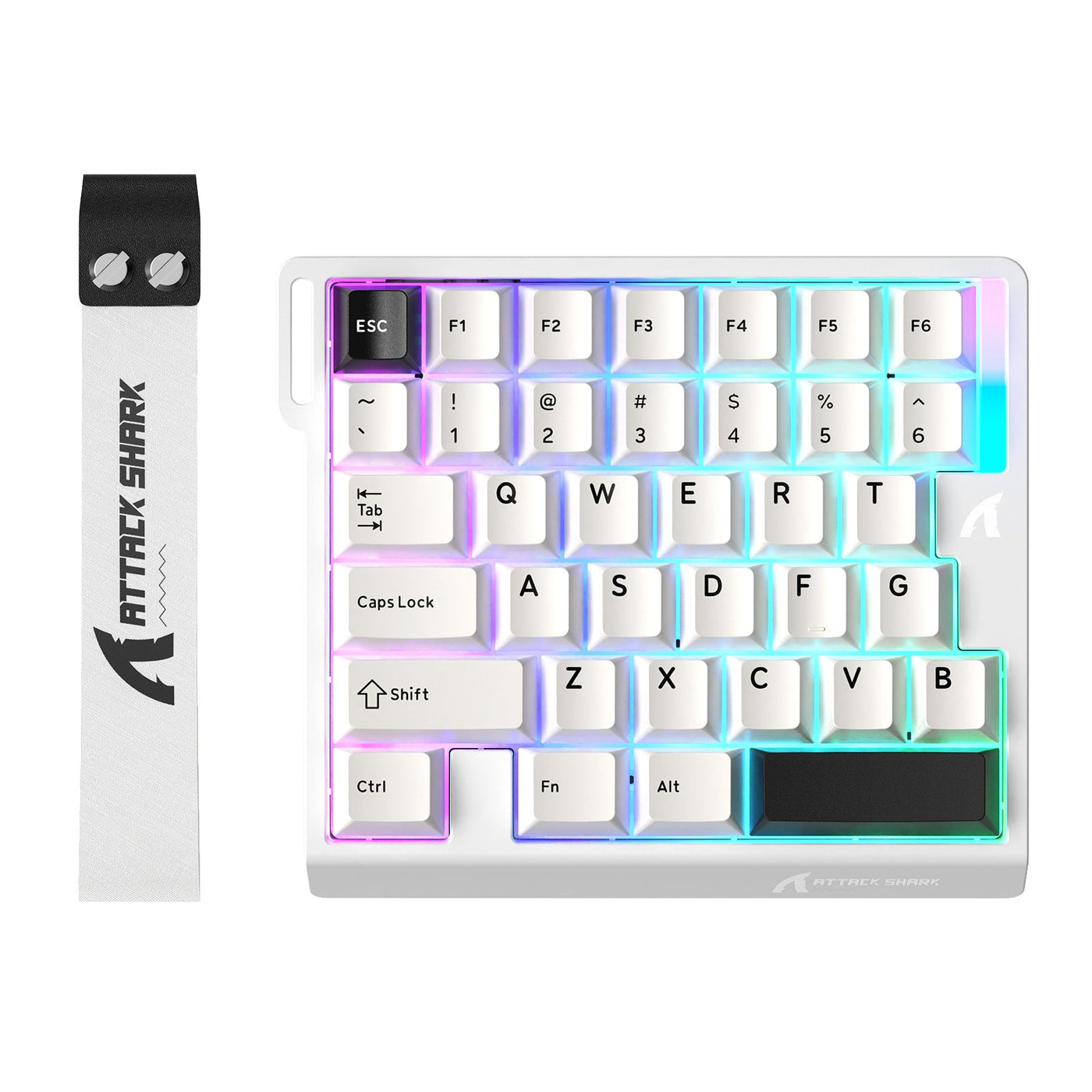
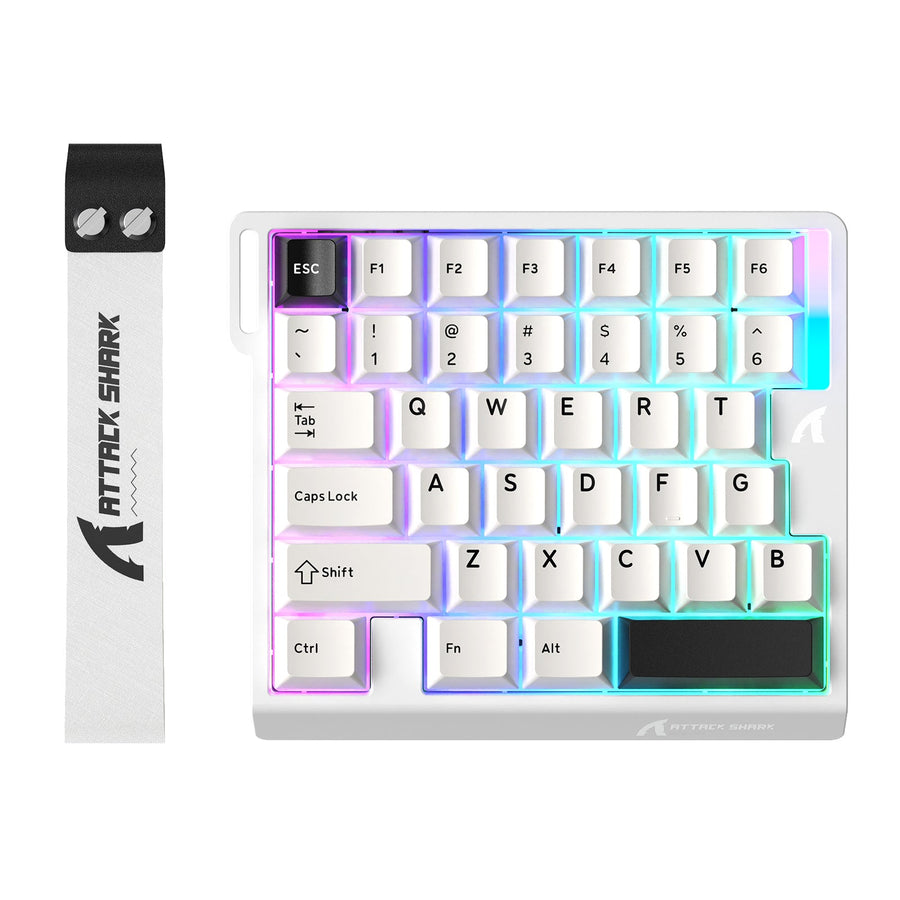
Mantén conectado el teclado completo mientras configuras un teclado gaming de una mano, a menos que tu sesión de juego actual tenga una cobertura completa y probada de todos los controles necesarios. Primero decide si el teclado compacto complementa al teclado normal o si lo reemplaza únicamente para esa tarea específica. Después, mapea el movimiento y las acciones principales, añade modificadores y controles de utilidad, coloca los controles multimedia y los atajos del escritorio en una capa compatible independiente, y prueba tanto un juego como una tarea cotidiana del PC antes de confiar en la distribución.

Elige una configuración complementaria o de reemplazo para esta sesión
El punto de partida más fiable es el modo complementario: usa el teclado de una mano para los controles del juego mientras mantienes disponible el teclado completo para escribir, navegar, usar las teclas que falten y realizar atajos cotidianos. Un dispositivo de entrada de una mano puede funcionar junto con un teclado convencional, como muestra este ejemplo de configuración de entrada de una mano.
Escribe el juego o la sesión de destino en la parte superior de tus notas de configuración y, después, enumera sus controles esenciales. Incluye el movimiento, las acciones principales, los modificadores, los comandos de utilidad y cualquier acción que debas realizar sin salir del juego. Mantén conectado el teclado completo si la tarea aún requiere introducir texto, navegar por menús, usar una tecla no cubierta o emplear un atajo que no hayas probado.

El uso como reemplazo es más limitado. Considera el teclado de una mano como reemplazo únicamente durante una sesión definida, después de que cada función necesaria tenga una tecla o control asignado, el software correspondiente proporcione la salida necesaria y la distribución supere las pruebas tanto en el juego como en las tareas cotidianas del PC. Esto no demuestra que el teclado pueda reemplazar a uno completo para todo uso en el PC.
Si estás configurando un modelo como el ATTACK SHARK M36 HE, su ficha indica que cuenta con un controlador web. Empieza con el software y la documentación de ese modelo y, después, confirma la capa, el perfil y las opciones de salida exactos antes de asignar atajos del escritorio. Que aparezca un controlador no demuestra por sí solo que sea compatible con todos los mapeos que puedas necesitar.
Mapeo del movimiento y las acciones del juego en una configuración de teclado gaming de una mano
Empieza con un único mapa de controles escrito y asigna las entradas del juego de mayor frecuencia antes que los comandos de conveniencia. Copia las asignaciones actuales del juego objetivo en la hoja de trabajo y, después, registra la tecla física, la salida, la capa o el perfil activo, la asignación original y el responsable de respaldo de cada control modificado. Así tendrás una ruta clara de recuperación si una reasignación entra en conflicto con otra entrada.
Usa la tabla siguiente como única hoja de trabajo para la configuración. Sustituye los ejemplos de la columna Acción objetivo por los controles de tu juego. Cuando no exista un responsable fiable, es mejor dejar el estado intencionadamente sin asignar que usar una salida duplicada o no compatible.
| Prioridad | Grupo de controles | Acción objetivo | Tecla o capa asignada | Asignación original | Responsable de respaldo |
|---|---|---|---|---|---|
| 1 | Movimiento | Moverse, desplazarse lateralmente, agacharse u otro movimiento continuo | Tecla física de la capa base | Tecla de movimiento actual | Teclado completo o menú del juego |
| 2 | Acciones principales | Disparar, interactuar, saltar o acciones esenciales de la sesión | Tecla física de la capa base | Tecla de acción actual | Teclado completo o ratón |
| 3 | Modificadores | Correr, apuntar, acción alternativa o entrada que modifica al mantenerla pulsada | Tecla física o modificador confirmado | Asignación actual del modificador | Teclado completo o ratón |
| 4 | Acciones utilitarias | Recargar, inventario, mapa, comunicación u otros comandos frecuentes | Tecla de la capa base o capa secundaria probada | Asignación utilitaria actual | Teclado completo, ratón o menú del juego |
| 5 | Multimedia | Volumen, reproducir/pausar o silenciar | Capa secundaria confirmada, si es compatible | Acceso directo del escritorio existente | Teclado completo o sistema operativo |
| 6 | Accesos directos habituales de PC | Introducción de texto, navegación, copiar, pegar o comandos de ventana | Capa secundaria confirmada o dispositivo independiente | Acceso directo de PC existente | Teclado completo o sistema operativo |
Mantén el movimiento en una posición neutra y repetible de la mano antes de ajustar los comandos menos frecuentes. Después asigna las acciones principales y, luego, los modificadores y controles utilitarios que requiera el juego. No uses el espacio limitado de la capa base para accesos directos multimedia o del escritorio hasta que el mapa del juego funcione.
Para las asignaciones de modificadores, prueba la combinación en lugar de solo la tecla individual. Una tecla que produce la salida esperada por sí sola puede fallar al mantenerla pulsada junto con el movimiento o una acción principal. Registra si el control se activa con una pulsación, al mantenerlo pulsado, mediante un interruptor o como activador de una capa, y usa ese comportamiento solo cuando el teclado o su software lo admitan claramente.
Si un control necesario no tiene ninguna asignación compatible, designa todo el teclado, el ratón, el menú del juego o el sistema operativo como su recurso alternativo. No fuerces dos acciones no relacionadas en una sola salida solo para que la hoja de trabajo parezca completa.
Añade capas y reasignaciones solo cuando el teclado las admita
Mantén la capa base centrada en el movimiento, las acciones principales, los modificadores y los controles de utilidad. Añade atajos multimedia o del escritorio solo mediante una capa secundaria o un reasignador cuya forma de activación, alcance y salida hayas confirmado en el teclado y el sistema operativo específicos.
Usa esta secuencia para cualquier función secundaria:
- Confirma que el software del teclado o el reasignador del sistema operativo admite la capa o reasignación necesarias.
- Define la capa base y conserva los controles del juego que deben funcionar sin un modo adicional.
- Añade una capa secundaria o una reasignación para una función de menor frecuencia, como silenciar el sonido o controlar los medios.
- Comprueba si la activación requiere mantener pulsada la tecla, alternarla, cambiar de perfil o realizar una acción exclusiva del software.
- Comprueba si la salida es global o está limitada al juego o a la aplicación seleccionada.
- Mantén el teclado completo como respaldo hasta que la salida supere la prueba en ambos contextos.
En Windows, PowerToys Keyboard Manager puede aplicar reasignaciones de teclas o atajos globalmente o a una aplicación seleccionada, pero PowerToys debe estar en ejecución para que esas asignaciones se apliquen. Microsoft también identifica atajos reservados, incluidos Win+L y Ctrl+Alt+Del, que no se pueden reasignar. No trates PowerToys como una solución universal para otros sistemas operativos ni uses un atajo reservado como respaldo.
Una capa secundaria solo resulta útil cuando evita conflictos en lugar de trasladarlos a otro sitio. Si una tecla multimedia activa una acción del juego, aparece un atajo del escritorio durante la partida o la capa no se puede activar de forma constante, elimina esa asignación o devuélvela al teclado completo. Si el software no puede proporcionar una capa o reasignación clara y probada, deja la introducción de texto, la navegación, los controles multimedia y los atajos del escritorio en el teclado completo.
Prueba el mapa del juego y restaura el control cotidiano del PC
Antes de confiar en la distribución en una partida real o en una sesión habitual del PC, realiza dos pruebas por separado: una en el juego objetivo y otra con una tarea cotidiana del PC. Un perfil guardado no demuestra que los controles funcionen en todos los contextos. Si alguna de las dos pruebas falla, trata el teclado de una mano como complemento y deja el teclado completo a cargo de la tarea afectada.
En el juego objetivo, prueba primero el movimiento, seguido de los modificadores simultáneos, las acciones principales, los comandos de utilidad, la activación de capas o perfiles y cualquier control asignado al ratón o al teclado completo como respaldo. Comprueba si hay salidas duplicadas, pulsaciones mantenidas que no se detectan y acciones que solo funcionan después de reiniciar el software.
A continuación, desactiva el perfil del juego si el teclado admite perfiles y realiza una tarea cotidiana, como navegar por un navegador, introducir texto o usar un atajo multimedia. Confirma que las asignaciones del juego no activen comandos de escritorio accidentales y que cualquier reasignador siga teniendo el alcance esperado. Una prueba de teclado en el navegador puede mostrar si se detecta la entrada, pero no puede demostrar que un juego o el sistema operativo interpreten correctamente todas las asignaciones.
Corrige los fallos en este orden:
- Restablece el movimiento esencial y las acciones del juego.
- Elimina los atajos de escritorio accidentales y las salidas duplicadas.
- Corrige los problemas del perfil, la capa, la activación o el alcance del reasignador.
- Añade comandos prácticos solo después de que el mapa principal se mantenga estable.
- Repite la prueba del juego y la tarea cotidiana del PC después de cada cambio importante.
Si la prueba en dos contextos sigue fallando, deja el teclado completo como responsable de la tarea afectada y utiliza el teclado para una mano solo para los controles que hayan superado la prueba. Completa la hoja de trabajo, prueba un juego y una tarea cotidiana del PC, y mantén el teclado completo al alcance inmediato hasta que ambos contextos funcionen de forma fiable.
Preguntas frecuentes
Estas respuestas distinguen entre configurar un teclado gaming para una mano y sustituir por completo un teclado normal, y se centran en las primeras decisiones prácticas.
¿Cómo se usa un teclado para una mano para jugar en PC?
Conéctalo junto al teclado completo, identifica los controles necesarios del juego y asigna el movimiento antes que las acciones, los modificadores y los comandos de utilidad. Añade funciones multimedia o de escritorio solo después de que el mapa del juego funcione; luego prueba la disposición en el juego y en una tarea cotidiana del PC.
¿Puede un teclado para una mano sustituir a un teclado normal?
Puede sustituir al teclado completo durante una sesión de juego definida cuando todos los controles necesarios están disponibles, asignados y probados. Mantén conectado el teclado normal para escribir, navegar, usar teclas no cubiertas y cualquier atajo que no haya superado la prueba en dos contextos.
¿Qué teclas debería asignar primero en un teclado gaming para una mano?
Asigna primero el movimiento, seguido de las acciones principales, los modificadores y los comandos de utilidad. Añade controles multimedia y atajos cotidianos solo a teclas sobrantes o a una capa secundaria confirmada, y asigna a cada función un dispositivo de respaldo documentado.
¿Cómo puedo evitar que una reasignación en un teclado para una mano provoque atajos de escritorio?
Reduce or remove the remapping, check the active profile or layer, and test its scope of application. If it still affects desktop use or produces duplicate output, return that function to the full keyboard until it passes both the game and everyday PC tests.