Una configuración de juego limpia no solo se trata de luces RGB, monitores y teclados. Los cables bajo tu escritorio deciden si todo el espacio se siente organizado o desordenado. Los cables de alimentación, cables del monitor, cables de auriculares y cables del teclado pueden convertirse rápidamente en desorden. Esta guía explica cómo planificar cables limpios para configuraciones de juego, gestionar la parte inferior de tu escritorio y usar accesorios inteligentes para teclado para un aspecto más ordenado.

¿Por qué es importante la gestión de cables bajo el escritorio para juegos?
Una buena gestión de cables hace que tu configuración de juego sea más fácil de usar, limpiar y actualizar. Cuando los cables cuelgan sueltos detrás de tu escritorio, acumulan polvo, se enredan y dificultan mover tu teclado, ratón, monitor o PC.
Para los juegos, el desorden de cables también puede afectar la comodidad. Un cable suelto del ratón puede arrastrarse por el escritorio. Un cable de alimentación del monitor puede colgar a la vista. Un cable de auriculares puede engancharse en el brazo de la silla. Estos pequeños problemas hacen que la configuración se sienta menos pulida, incluso si el hardware es caro.
Mejora la seguridad y el flujo de aire
El desorden bajo el escritorio puede crear riesgos de tropiezos y dificultar el acceso a las regletas de enchufes. Si demasiados cables están enredados, también se vuelve más difícil revisar los enchufes o desconectar dispositivos de forma segura. La lista de verificación de seguridad para estaciones de trabajo de computadora de OSHA recomienda mantener los cables asegurados y alejados de las zonas de paso para evitar tropiezos y riesgos eléctricos.
Una disposición más limpia mejora el flujo de aire alrededor de tu PC y adaptadores de corriente. También facilita la limpieza del polvo, lo cual es importante si tu sala de juegos se calienta.
Facilita las actualizaciones futuras
Un buen sistema de gestión de cables bajo el escritorio para juegos no debe ser permanente. Puedes actualizar tu monitor, cambiar tu teclado, mover tu PC o añadir altavoces más adelante.
Si tus cables están agrupados y etiquetados, puedes reemplazar un dispositivo sin desarmar toda la configuración.

Planifica primero los cables de tu configuración de juego limpia
Antes de comprar bandejas, clips, fundas o un cable de teclado en espiral, planifica qué es lo que realmente necesita pasar por encima o por debajo de tu escritorio. Muchas configuraciones parecen desordenadas porque los cables están ocultos al azar en lugar de estar organizados intencionadamente.
Comienza desconectando los cables innecesarios. Los cables de carga viejos, cables USB sin usar y adaptadores extra a menudo permanecen bajo los escritorios durante meses. Retira todo lo que no sirva para tu configuración actual.
Mapea Tus Zonas De Cables
Divide tu escritorio en zonas simples. El centro trasero suele ser el mejor lugar para los cables del monitor. Una esquina trasera puede manejar los cables de alimentación. La parte superior del escritorio debe mantener solo los cables que necesitas tocar, como conexiones de teclado, ratón, controlador o auriculares.
Un plan limpio de cables usualmente separa:
- Cables de alimentación
- Cables de pantalla
- Cables USB y de datos
- Cables de audio
- Cables de teclado y ratón
- Cables de carga
Esto evita que un solo manojo enredado controle todo bajo el escritorio.
Decide Qué Debe Permanecer Visible
No todos los cables deben desaparecer. Algunos cables forman parte del aspecto de la configuración. Un cable en espiral ordenado sobre el escritorio puede parecer intencional, especialmente con un teclado mecánico.
El objetivo no es eliminar todos los cables. El objetivo es controlar los cables para que no distraigan de la configuración.
Oculta Las Regletas Y Cables Voluminosos Bajo El Escritorio
Las regletas crean el mayor desorden visual porque conectan varios cables gruesos en un solo lugar. Si la regleta está en el suelo, cada cable naturalmente cae hacia abajo y se vuelve visible.
Montar la regleta bajo el escritorio es una de las mejoras más efectivas para la gestión de cables en configuraciones de juegos. Mantiene los enchufes voluminosos fuera del suelo y acorta la ruta visible del cable.
Usa Una Bandeja Para Cables O Un Rack Bajo El Escritorio
Una bandeja metálica para cables funciona bien para regletas, adaptadores y exceso de cable. Colócala cerca del borde trasero del escritorio para que los cables caigan directamente en ella.
Si alquilas o no quieres taladrar, usa montajes adhesivos fuertes solo si la superficie del escritorio los soporta. Los adaptadores de corriente pesados pueden despegar adhesivos débiles con el tiempo.
Enrosca El Exceso De Longitud Con Cuidado
No enrolles los cables de alimentación demasiado apretados ni los dobles bruscamente. Los lazos sueltos son más seguros y fáciles de ajustar.
Usa ataduras de velcro reutilizables en lugar de bridas permanentes cuando sea posible. El velcro te permite hacer cambios sin tener que cortar todo.
Mantén Separados La Alimentación Y Los Datos
Intenta enrutar los cables de alimentación por un lado y los cables USB o de pantalla por otro. Esto facilita la solución de problemas y mantiene el diseño más limpio.
También te ayuda a identificar rápidamente qué cable pertenece a qué dispositivo.
Mejora Tu Configuración Con Un Cable De Teclado En Espiral
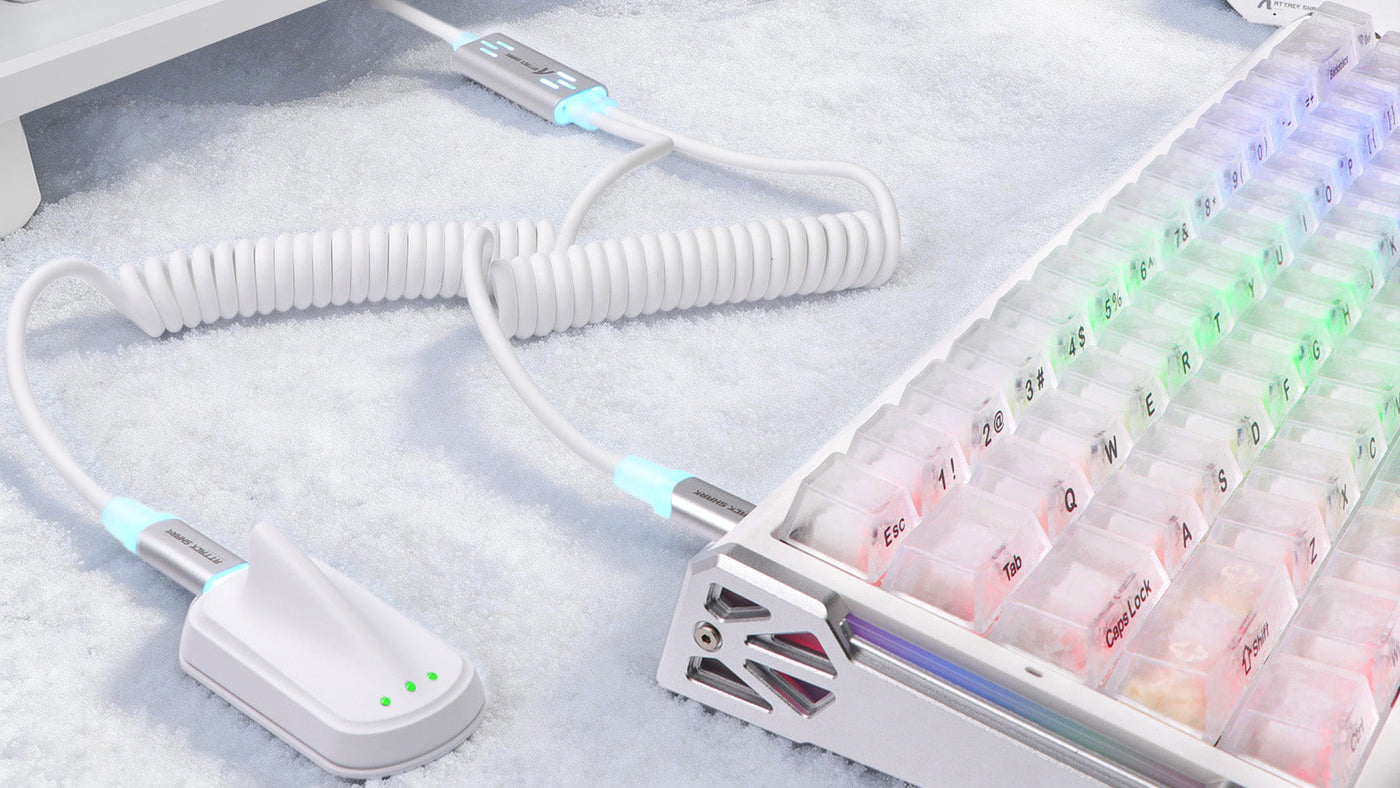
Un cable de teclado en espiral es uno de los pocos cables que puede mejorar la apariencia de tu escritorio en lugar de estar oculto. Es especialmente popular con teclados mecánicos porque añade estructura, color y una sensación personalizada.
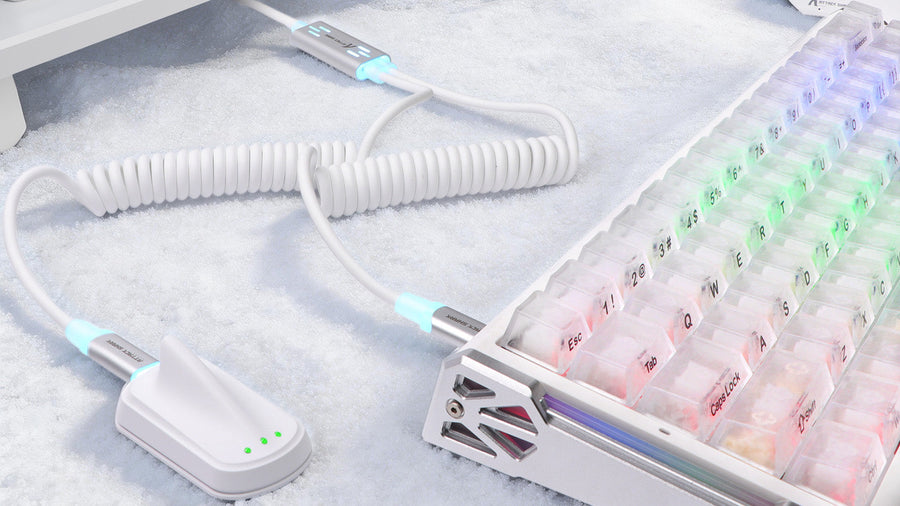
Un cable en espiral generalmente tiene una bobina similar a un resorte cerca del teclado y una sección recta que se conecta al PC, concentrador o conector estilo aviador. La bobina evita que el cable se extienda libremente sobre el escritorio.
¿Por qué usar un cable en espiral?
Un cable en espiral puede hacer que el área del teclado se vea más organizada. En lugar de un cable USB largo doblándose en direcciones aleatorias, la bobina crea una forma controlada.
También funciona bien cuando tu teclado está centrado frente a un monitor. El cable puede correr ordenadamente hacia la parte trasera del escritorio sin verse desordenado.
Verifica la compatibilidad antes de comprar
Antes de elegir un cable en espiral para teclado, verifica el tipo de conector de tu teclado. Muchos teclados modernos usan USB-C, mientras que modelos antiguos pueden usar Micro-USB o Mini-USB.
También revisa la longitud del cable. Una sección en espiral se ve bien, pero el cable total debe alcanzar tu PC o hub USB sin tensión.
Evita estirar demasiado la bobina
Un cable en espiral no está hecho para estirarse plano. Si tu teclado está lejos del PC, elige un cable más largo en lugar de estirar la bobina.
Estirar demasiado puede hacer que la bobina pierda forma y reduzca el aspecto limpio que querías.
Usa los accesorios adecuados para teclado para un aspecto ordenado
Los accesorios para teclado adecuados pueden ayudar a que todo el escritorio se vea más organizado. No necesitan ser caros, pero deben resolver problemas reales de cables y distribución.
Tapetes de escritorio
Los cables grandes del teclado pueden convertirse rápidamente en desorden. Esta guía explica cómo planificar cables limpios para configuraciones de juego, gestionar la parte inferior de tu escritorio y usar accesorios inteligentes para teclado para un aspecto más ordenado.
¿Por qué es importante la gestión de cables bajo el escritorio para juegos?
Una buena gestión de cables hace que tu configuración de juego sea más fácil de usar, limpiar y actualizar. Cuando los cables cuelgan sueltos detrás de tu escritorio, acumulan polvo, se enredan y dificultan mover tu teclado, ratón, monitor o PC.
Para los juegos, el desorden de cables también puede afectar la comodidad. Un cable suelto del ratón puede arrastrarse por el escritorio. Un cable de alimentación del monitor puede colgar a la vista. Un cable de auriculares puede engancharse en el brazo de la silla. Estos pequeños problemas hacen que la configuración se sienta menos pulida, incluso si el hardware es caro.
Mejora la seguridad y el flujo de aire
El desorden bajo el escritorio puede crear riesgos de tropiezos y dificultar el acceso a las regletas de enchufes. Si demasiados cables están enredados, también se vuelve más difícil revisar los enchufes o desconectar dispositivos de forma segura. La lista de verificación de seguridad para estaciones de trabajo de computadora de OSHA recomienda mantener los cables asegurados y alejados de las zonas de paso para evitar tropiezos y riesgos eléctricos.
Una disposición más limpia mejora el flujo de aire alrededor de tu PC y adaptadores de corriente. También facilita la limpieza del polvo, lo cual es importante si tu sala de juegos se calienta.
Facilita las actualizaciones futuras
Un buen sistema de gestión de cables bajo el escritorio para juegos no debe ser permanente. Puedes actualizar tu monitor, cambiar tu teclado, mover tu PC o añadir altavoces más adelante.
Si tus cables están agrupados y etiquetados, puedes reemplazar un dispositivo sin desarmar toda la configuración.
Planifica primero los cables de tu configuración de juego limpia
Antes de comprar bandejas, clips, fundas o un cable de teclado en espiral, planifica qué es lo que realmente necesita pasar por encima o por debajo de tu escritorio. Muchas configuraciones parecen desordenadas porque los cables están ocultos al azar en lugar de estar organizados intencionadamente.
Comienza desconectando los cables innecesarios. Los cables de carga viejos, cables USB sin usar y adaptadores extra a menudo permanecen bajo los escritorios durante meses. Retira todo lo que no sirva para tu configuración actual.
Mapea Tus Zonas De Cables
Divide tu escritorio en zonas simples. El centro trasero suele ser el mejor lugar para los cables del monitor. Una esquina trasera puede manejar los cables de alimentación. La parte superior del escritorio debe mantener solo los cables que necesitas tocar, como conexiones de teclado, ratón, controlador o auriculares.
Un plan limpio de cables usualmente separa:
- Cables de alimentación
- Cables de pantalla
- Cables USB y de datos
- Cables de audio
- Cables de teclado y ratón
- Cables de carga
Esto evita que un solo manojo enredado controle todo bajo el escritorio.
Decide Qué Debe Permanecer Visible
No todos los cables deben desaparecer. Algunos cables forman parte del aspecto de la configuración. Un cable en espiral ordenado sobre el escritorio puede parecer intencional, especialmente con un teclado mecánico.
El objetivo no es eliminar todos los cables. El objetivo es controlar los cables para que no distraigan de la configuración.
Oculta Las Regletas Y Cables Voluminosos Bajo El Escritorio
Las regletas crean el mayor desorden visual porque conectan varios cables gruesos en un solo lugar. Si la regleta está en el suelo, cada cable naturalmente cae hacia abajo y se vuelve visible.
Montar la regleta bajo el escritorio es una de las mejoras más efectivas para la gestión de cables en configuraciones de juegos. Mantiene los enchufes voluminosos fuera del suelo y acorta la ruta visible del cable.
Usa Una Bandeja Para Cables O Un Rack Bajo El Escritorio
Una bandeja metálica para cables funciona bien para regletas, adaptadores y exceso de cable. Colócala cerca del borde trasero del escritorio para que los cables caigan directamente en ella.
Si alquilas o no quieres taladrar, usa montajes adhesivos fuertes solo si la superficie del escritorio los soporta. Los adaptadores de corriente pesados pueden despegar adhesivos débiles con el tiempo.
Enrosca El Exceso De Longitud Con Cuidado
No enrolles los cables de alimentación demasiado apretados ni los dobles bruscamente. Los lazos sueltos son más seguros y fáciles de ajustar.
Usa ataduras de velcro reutilizables en lugar de bridas permanentes cuando sea posible. El velcro te permite hacer cambios sin tener que cortar todo.
Mantén Separados La Alimentación Y Los Datos
Intenta enrutar los cables de alimentación por un lado y los cables USB o de pantalla por otro. Esto facilita la solución de problemas y mantiene el diseño más limpio.
También te ayuda a identificar rápidamente qué cable pertenece a qué dispositivo.
Mejora Tu Configuración Con Un Cable De Teclado En Espiral
Un cable de teclado en espiral es uno de los pocos cables que puede mejorar la apariencia de tu escritorio en lugar de estar oculto. Es especialmente popular con teclados mecánicos porque añade estructura, color y una sensación personalizada.
Un cable en espiral generalmente tiene una bobina similar a un resorte cerca del teclado y una sección recta que se conecta al PC, concentrador o conector estilo aviador. La bobina evita que el cable se extienda libremente sobre el escritorio.
¿Por qué usar un cable en espiral?
Un cable en espiral puede hacer que el área del teclado se vea más organizada. En lugar de un cable USB largo doblándose en direcciones aleatorias, la bobina crea una forma controlada.
También funciona bien cuando tu teclado está centrado frente a un monitor. El cable puede correr ordenadamente hacia la parte trasera del escritorio sin verse desordenado.
Verifica la compatibilidad antes de comprar
Antes de elegir un cable en espiral para teclado, verifica el tipo de conector de tu teclado. Muchos teclados modernos usan USB-C, mientras que modelos antiguos pueden usar Micro-USB o Mini-USB.
También revisa la longitud del cable. Una sección en espiral se ve bien, pero el cable total debe alcanzar tu PC o hub USB sin tensión.
Evita estirar demasiado la bobina
Un cable en espiral no está hecho para estirarse plano. Si tu teclado está lejos del PC, elige un cable más largo en lugar de estirar la bobina.
Estirar demasiado puede hacer que la bobina pierda forma y reduzca el aspecto limpio que querías.
Usa los accesorios adecuados para teclado para un aspecto ordenado
Los accesorios para teclado adecuados pueden ayudar a que todo el escritorio se vea más organizado. No necesitan ser caros, pero deben resolver problemas reales de cables y distribución.
Tapetes de escritorio
Una alfombrilla grande para escritorio ayuda a definir el área del teclado y ratón. También oculta pequeños movimientos de cables y hace que la superficie se vea más unificada.
Para juegos, elige una alfombrilla lo suficientemente grande para el movimiento de tu ratón. Una alfombrilla demasiado pequeña puede hacer que la configuración se sienta apretada.
Clips para cables
Los clips para cables son útiles para guiar los cables del teclado, ratón, auriculares y controles a lo largo del borde trasero del escritorio. Evitan que los cables caigan detrás del escritorio cuando se desconectan.
Usa clips solo donde necesites acceso. Demasiados clips pueden dificultar cambiar la configuración.
Concentradores USB
Un hub USB puede reducir las largas extensiones de cable si tu PC está lejos del teclado. Coloca el hub debajo del escritorio o detrás del monitor, luego conecta cables cortos de los dispositivos a él.
Esto es útil para teclados, micrófonos, cámaras web, controles y cables de carga.
Mouse Bungees
Para ratones de juego con cable, un mouse bungee puede mantener el cable elevado y reducir la resistencia. Es simple, pero puede hacer que el movimiento del ratón con cable se sienta más limpio.
Este es uno de los accesorios de teclado más prácticos para gamers que aún prefieren periféricos con cable.
Asegura los cables a los brazos del monitor y a las patas del escritorio
Los cables del monitor suelen crear el desorden más visible porque cuelgan de la pantalla y caen detrás del escritorio. Si usas un brazo para monitor, puedes enrutar los cables a lo largo del brazo para que se muevan naturalmente con la pantalla.
La mayoría de los brazos para monitores incluyen clips o canales para cables. Úsalos para guiar los cables de energía, DisplayPort, HDMI y USB hacia la parte trasera del escritorio.
Deja suficiente holgura
No tires los cables del monitor con tensión. Si mueves o inclinas la pantalla, los cables tensos pueden dañar los puertos o desconectarse.
Deja un pequeño lazo cerca de la unión del monitor para que el cable pueda moverse con seguridad.
Enruta a lo largo de las patas del escritorio
Si tu PC está en el suelo, enruta los cables a lo largo de la pata del escritorio más cercana en lugar de dejarlos colgar en el medio. Clips adhesivos o cintas de velcro pueden mantener los cables pegados a la pata.
Esto hace que la configuración se vea más limpia desde el frente y el costado.
Oculta la caída final
Incluso con un buen enrutamiento, un manojo de cables suele necesitar viajar desde el escritorio hasta la toma de corriente o la PC. Coloca esta caída final detrás de una pata del escritorio, la torre de la PC o una canaleta para cables.
Cuanto menos visible sea esta caída, más limpia se verá toda la configuración.
Construye un sistema simple de gestión de cables paso a paso
Una configuración limpia es más fácil de construir si sigues un orden. Atar cables al azar suele crear un manojo que se ve ordenado un día pero se vuelve frustrante después.
Paso 1: Retira todo lo que no uses
Desconecta cargadores extra, cables USB viejos, cables HDMI sin usar y accesorios que ya no forman parte de la configuración.
Menos cables son más fáciles de manejar.
Paso 2: Monta la regleta de enchufes
Coloca la regleta de enchufes debajo del escritorio o dentro de una bandeja para cables. Conecta primero solo los dispositivos esenciales, como la PC, monitores, altavoces y cargador.
Paso 3: Enruta primero los cables grandes
Maneja primero los cables de energía, monitor y PC antes que los accesorios más pequeños. Estos cables gruesos crean la estructura principal.
Paso 4: Añade cables a nivel del escritorio
Enruta los cables del teclado, ratón, micrófono, auriculares y controlador al final. Aquí es donde un cable en espiral o un hub USB pueden hacer que la parte superior del escritorio se vea más limpia.
Paso 5: Prueba antes de apretar
Mueve tu silla, ajusta los brazos del monitor, desliza el teclado y revisa la tensión de los cables. Solo aprieta las ataduras después de confirmar que todo funciona cómodamente.
Errores comunes en la gestión de cables que debes evitar
Una configuración de juego ordenada debe seguir siendo fácil de usar. Limpiar en exceso puede crear nuevos problemas si los cables quedan demasiado tensos o difíciles de acceder.
Un error común es ocultar todos los cables tan completamente que desconectar un dispositivo se vuelve difícil. Deja suficiente acceso para los dispositivos que cambias con frecuencia, como teclados, controladores, micrófonos y cargadores.
Otro error es usar bridas en todas partes. Las bridas se ven limpias, pero son incómodas cuando actualizas el hardware. Las ataduras reutilizables son mejores para una configuración que cambia con el tiempo.
También evita colocar los adaptadores de corriente donde el calor no pueda escapar. Los adaptadores grandes deben tener algo de flujo de aire y no deben estar enterrados bajo telas, alfombras o acolchados suaves.
Una buena gestión de cables es limpia, segura y flexible.
Conclusión: Un escritorio ordenado comienza con una gestión intencional de los cables
Una configuración de juego ordenada comienza debajo del escritorio. Oculta la regleta de enchufes, dirige primero los cables del monitor y la PC, luego organiza los cables visibles del escritorio con clips, concentradores y un cable de teclado ordenado. Un cable de teclado en espiral puede hacer que el escritorio parezca intencional, mientras que una ruta inteligente bajo el escritorio mantiene el resto fuera de la vista. El resultado es una configuración que se ve mejor y funciona mejor.
Preguntas frecuentes
¿Cuál es la mejor manera de empezar a gestionar los cables bajo el escritorio para juegos?
Comienza retirando los cables no usados, luego monta la regleta de enchufes debajo del escritorio o en una bandeja para cables. Dirige primero los cables gruesos de alimentación y del monitor, luego organiza los cables más pequeños de USB, teclado, ratón y auriculares. Esto crea una estructura más limpia y facilita futuras actualizaciones.
¿Los cables de teclado en espiral son solo por estética?
No. Un cable de teclado en espiral mejora la apariencia, pero también puede mantener el cable del teclado más controlado sobre el escritorio. Evita que los cables USB largos se extiendan aleatoriamente por la superficie. Sin embargo, no debe estirarse demasiado ni usarse si no puede alcanzar cómodamente tu configuración.
¿Qué accesorios ayudan a mantener los cables de una configuración de juego ordenados?
Accesorios útiles para el teclado y herramientas para cables incluyen alfombrillas de escritorio, clips para cables, ataduras de velcro, concentradores USB, sujetacables para ratón, bandejas para cables y canales para cables en brazos de monitor. Los mejores accesorios son aquellos que reducen el desorden sin dificultar mover o desconectar tus dispositivos.
¿Cómo oculto los cables si mi PC está en el suelo?
Dirige los cables hacia la pata del escritorio más cercana y asegúralos con cintas de velcro o clips adhesivos. Mantén la caída final del cable detrás de la pata del escritorio, la caja de la PC o el canal para cables. Deja suficiente holgura para que el escritorio, el monitor y los puertos de la PC no estén bajo tensión.
¿Con qué frecuencia debo reorganizar los cables de mi configuración de juego?
Revisa la disposición de tus cables cada vez que añadas un monitor, teclado, micrófono, controlador, iluminación o estación de carga. Para la mayoría de las configuraciones, una limpieza rápida cada pocos meses es suficiente. Limpia el polvo debajo del escritorio, retira los cables no usados y reemplaza las ataduras flojas antes de que el desorden vuelva a acumularse.