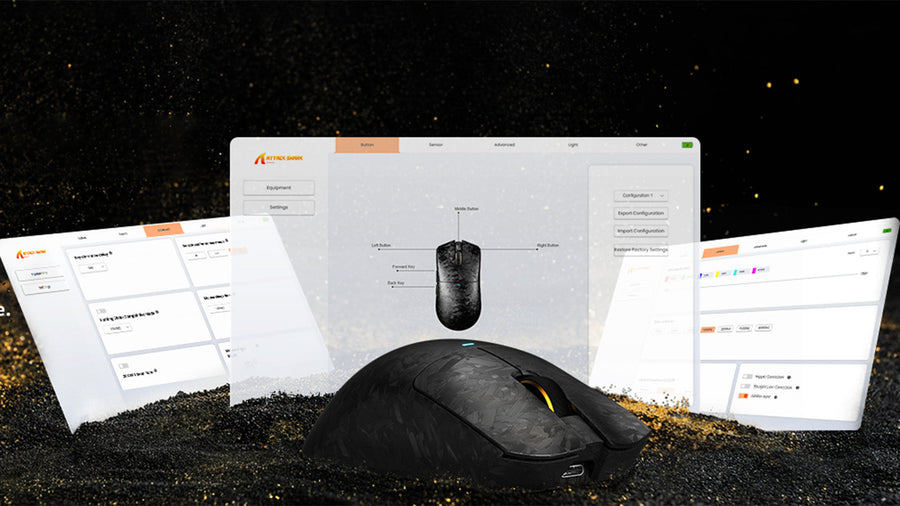
Cuando tu equipo de juego comienza a tener retrasos o a no registrar entradas, la falla de hardware podría no ser el problema. A menudo, el software interno que ejecuta el dispositivo simplemente necesita una actualización. Saber exactamente cómo instalar estas actualizaciones de forma segura previene que el hardware quede inutilizable y desbloquea funciones ocultas de rendimiento. Esta guía explica por qué debes mantener tus dispositivos y te muestra exactamente cómo ejecutar un proceso de actualización seguro para todo tu equipo de juego.

¿Por qué necesitas actualizar el firmware de los periféricos de juego?
Los fabricantes de hardware constantemente descubren errores y desarrollan mejoras de rendimiento mucho después de que un producto llega a las tiendas. Cuando decides actualizar el firmware de los periféricos de juego, estás reescribiendo directamente el código central almacenado físicamente dentro de la memoria de tu dispositivo. Esto es completamente diferente al software que se ejecuta en tu computadora.
El firmware controla las operaciones físicas del hardware, como los algoritmos de seguimiento del sensor, la estabilidad de la conectividad inalámbrica, el rebote de interruptores mecánicos y la gestión de la batería. Si tu ratón inalámbrico se desconecta aleatoriamente o tu teclado registra pulsaciones dobles, el fabricante usualmente corrige estos fallos a nivel de hardware mediante un parche de firmware.
Además, los nuevos juegos y sistemas operativos exigen estándares modernos de hardware. Al actualizar regularmente el firmware de tus periféricos de juego, aseguras que tu hardware antiguo siga siendo compatible con los nuevos entornos de software. Ignorar estas actualizaciones deja tu hardware con bajo rendimiento, limita tus opciones de personalización RGB y hace que tu dispositivo sea vulnerable a errores conocidos. Entender el firmware como código embebido de bajo nivel — distinto del software común — es esencial para todo gamer que gestione su equipo a largo plazo, como se detalla en esta guía completa sobre actualizaciones de firmware.

Aprende cómo actualizar el firmware del ratón de forma segura
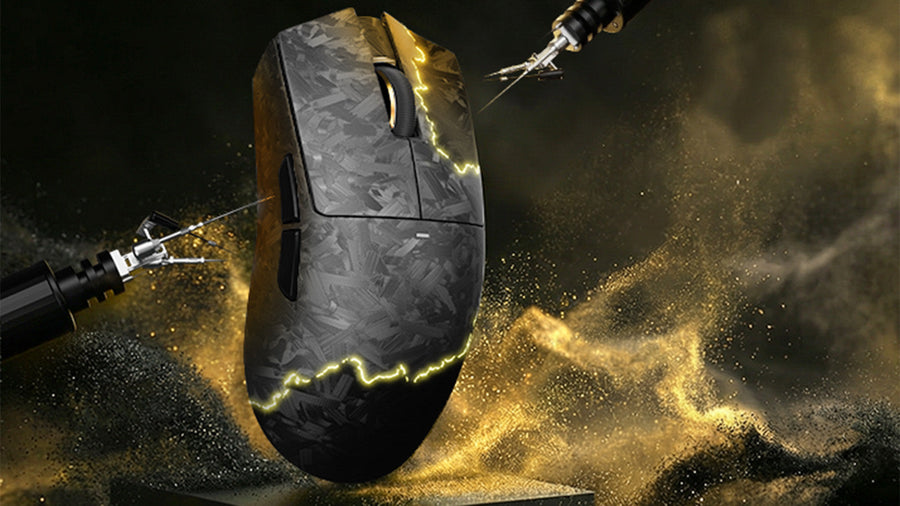
Actualizar el código almacenado directamente en tu hardware conlleva riesgos leves. Si el proceso de flasheo se interrumpe, el dispositivo puede "brickearse", es decir, volverse completamente inoperable. Por eso, entender exactamente cómo actualizar el firmware del ratón de forma segura es crucial para proteger tu inversión.
Conéctalo mediante cable USB
Nunca intentes una actualización de firmware por conexión inalámbrica. Las señales inalámbricas pueden caerse o sufrir interferencias, causando transferencias de datos incompletas. Siempre conecta tu ratón directamente al puerto USB de la placa base en la parte trasera de tu computadora. Evita usar hubs USB, puertos pasantes del monitor o puertos frontales, ya que pueden causar caídas de voltaje. La interrupción de energía durante un flasheo es una de las principales causas de dispositivos brickeados, un riesgo documentado en investigaciones sobre ciberseguridad de actualizaciones de firmware.
Cierra aplicaciones en segundo plano
Cierra cualquier software innecesario, especialmente otras herramientas de monitoreo de hardware o software de periféricos que puedan entrar en conflicto. Estos programas en segundo plano pueden interrumpir el software dedicado del fabricante durante el delicado proceso de flasheo.
No desconectes ni apagues
Una vez que hagas clic en el botón de instalar en el centro de software del fabricante, no toques el ratón. No desconectes el cable y asegúrate de que tu computadora esté conectada a una fuente de energía estable e ininterrumpida. Seguir estas reglas estrictas es la mejor manera de dominar cómo actualizar el firmware del ratón. Cuando el software confirme un flasheo exitoso, puedes desconectar el cable y volver a usar el modo inalámbrico con seguridad.
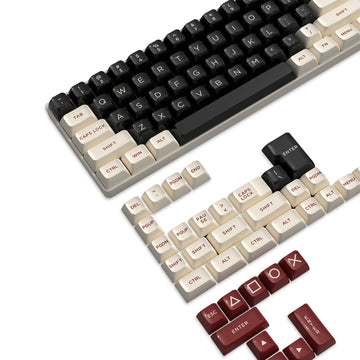
Instala el controlador correcto para tu teclado
Mientras que el firmware reside dentro de la memoria interna del teclado, el controlador vive en el sistema operativo de tu computadora. El controlador actúa como el traductor principal entre tu hardware físico y Windows o macOS. Sin el controlador correcto instalado, tu computadora solo reconocerá el dispositivo como una herramienta de entrada genérica. Esto significa que perderás acceso a teclas macro personalizadas, control avanzado de iluminación RGB y configuraciones personalizadas del punto de actuación.
Siempre descarga tu controlador de teclado directamente desde el sitio web oficial del fabricante o su centro de software dedicado. Windows Update a veces instala controladores básicos automáticamente, pero estas versiones genéricas carecen de funciones avanzadas para juegos y tiempos de respuesta rápidos.
Si cambias de una marca a otra, desinstala primero el controlador del teclado antiguo. Tener múltiples programas de control ejecutándose simultáneamente suele causar fallos en macros, problemas de doble pulsación y bloqueos del sistema. Asegurarte de tener instalados los controladores específicos del fabricante garantiza que tu sistema operativo procese tus pulsaciones sin ninguna latencia.
Soluciona errores y retrasos actualizando el controlador del ratón
El tartamudeo del sensor y el retraso del cursor arruinan cualquier experiencia de juego competitiva. A menudo, el hardware físico está perfectamente bien, pero un controlador de ratón desactualizado causa cuellos de botella en la comunicación entre el sensor óptico y el motor del juego. Un controlador obsoleto puede no procesar correctamente los datos del sensor a alta velocidad, resultando en un retraso perceptible en la entrada.
A veces, Windows aplica un controlador genérico compatible con HID en lugar del software específico de tu fabricante. Para solucionarlo, abre el Administrador de dispositivos, localiza tu dispositivo señalador y verifica los detalles del controlador. Si ves software genérico de Microsoft en lugar del nombre de tu marca, debes instalar manualmente el controlador oficial del ratón proporcionado por el fabricante de tu periférico.
La mayoría de los ratones gaming modernos ya no usan archivos de controlador independientes. En cambio, el controlador está incluido dentro de la aplicación central del fabricante. Mantener actualizado este centro asegura que el controlador de tu ratón esté al día, corrigiendo errores a nivel de software y mejorando la compatibilidad del hardware con las últimas actualizaciones del sistema operativo Windows.
Cambia la tasa de sondeo del ratón tras una actualización de firmware
Los fabricantes frecuentemente lanzan actualizaciones de firmware para desbloquear umbrales de rendimiento más altos. Por ejemplo, una actualización reciente podría permitir que tu ratón inalámbrico pase de una tasa estándar de 1000Hz a 4000Hz o incluso 8000Hz. Sin embargo, esta capacidad de hardware no se activa automáticamente. Debes cambiar manualmente la configuración de la tasa de sondeo del ratón dentro del software una vez que el flasheo haya finalizado.
¿Qué es la tasa de sondeo?
La tasa de sondeo determina cuántas veces por segundo tu ratón informa su posición física a la computadora. Una tasa de 1000Hz reporta cada 1 milisegundo. Actualizar a una tasa más alta proporciona movimientos de cursor increíblemente suaves en monitores gaming de alta frecuencia de actualización.
Cómo ajustar la configuración
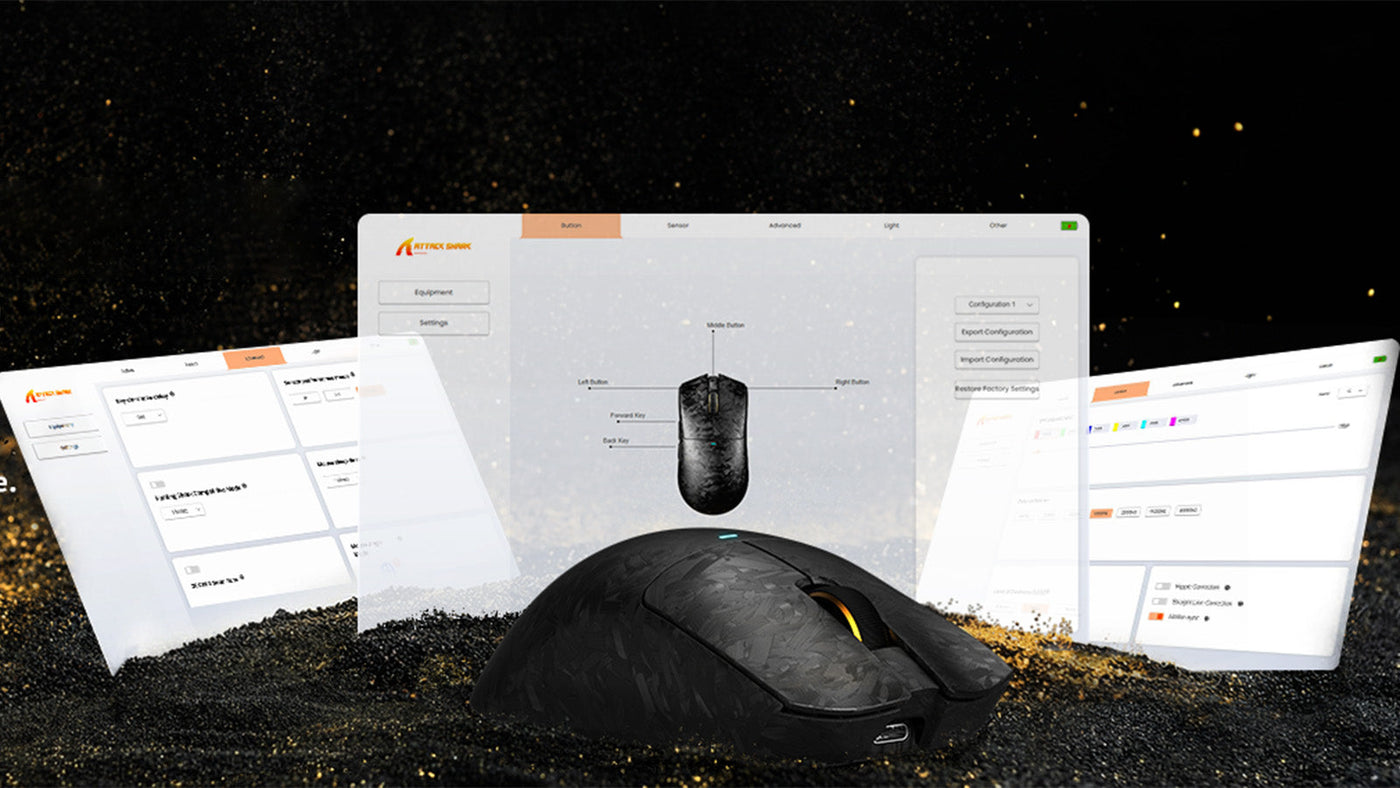
Abre el software de tu periférico y navega a la pestaña de rendimiento o sensor. Allí puedes cambiar la tasa de sondeo del ratón para que coincida con las capacidades de tu monitor. Ten en cuenta que tasas de sondeo más altas consumen significativamente más potencia de CPU y agotan las baterías inalámbricas mucho más rápido. Si experimentas tartamudeo o caídas de frames tras una actualización, puede que necesites ajustar la tasa de sondeo de nuevo a un estándar de 1000Hz hasta que actualices el procesador de tu computadora.
Soluciona problemas de firmware o controladores corruptos
A veces, incluso cuando sabes cómo actualizar el firmware del ratón correctamente, las fluctuaciones de energía o conflictos con software en segundo plano pueden corromper la instalación. Si tu dispositivo deja de responder completamente tras una actualización, debes realizar un reinicio completo.
Reinstalación de controladores
Una actualización corrupta suele romper el enlace de comunicación entre el dispositivo y el sistema operativo. Primero, abre el Administrador de dispositivos de tu computadora y desinstala el controlador corrupto del teclado o ratón. Desconecta el dispositivo del puerto USB, reinicia tu PC y vuelve a conectarlo para forzar que Windows instale controladores básicos limpios para el teclado.
Combinaciones para reinicio de hardware
Muchos periféricos modernos cuentan con combinaciones físicas para reinicio. Mantener presionados clics específicos del ratón o teclas del teclado mientras conectas el cable USB puede forzar al dispositivo a entrar en un modo de arranque de recuperación. Este modo te permite intentar actualizar el firmware de los periféricos de juego una segunda vez para sobrescribir los datos corruptos de forma segura.
Reconfiguración del software
Una vez que el firmware se restaure con éxito y el software funcione, verifica la configuración de tu dispositivo. Un reinicio completo usualmente borra todos los perfiles de memoria interna. Necesitarás reasignar tus macros, restablecer tus perfiles de iluminación RGB y cambiar la tasa de sondeo del ratón a tus configuraciones competitivas preferidas.
Conclusión: Mantén tu equipo actualizado, mantén tu ventaja
Mantener tu equipo de juego requiere más que solo limpiar las teclas. Las actualizaciones rutinarias de software y hardware son esenciales para un rendimiento óptimo, estabilidad del sistema y longevidad del dispositivo. Tomarte el tiempo para instalar cuidadosamente las actualizaciones del fabricante y gestionar tus controladores elimina el retraso en las entradas y desbloquea funciones avanzadas. Siempre sigue las precauciones de seguridad durante la instalación y revisa regularmente tu centro de software para asegurar que tu hardware funcione perfectamente.
Preguntas frecuentes
¿Actualizar el firmware borra mis macros personalizadas?
Sí, a veces un flasheo importante de hardware borra la memoria interna del dispositivo. Se recomienda encarecidamente exportar y guardar tus perfiles dentro del software del fabricante antes de proceder con la actualización. Una vez que la actualización termine, puedes reimportar tus macros, niveles de DPI y perfiles de iluminación personalizados con seguridad.
¿Puedo actualizar mi teclado o ratón en un Mac?
Muchas marcas de juegos diseñan sus centros de software principales exclusivamente para Windows. Si el software de tu periférico no soporta macOS de forma nativa, puede que necesites conectar tu dispositivo a una PC con Windows, realizar el proceso de actualización del firmware allí y luego volver a conectarlo a tu Mac. Los cambios internos de hardware se aplicarán independientemente del sistema operativo.
¿Por qué mi ratón se siente diferente después de una actualización?
Las actualizaciones frecuentemente ajustan los algoritmos subyacentes de seguimiento del sensor o modifican los cálculos de distancia de levantamiento para mejorar la precisión. Si el seguimiento se siente demasiado rápido o poco sensible, abre tu centro de software y verifica la configuración. Puede que necesites reajustar la tasa de sondeo o los niveles de DPI a tus preferencias estándar, ya que las actualizaciones importantes a veces restablecen estas configuraciones a los valores predeterminados de fábrica.
¿Es necesario actualizar mis controladores si mi dispositivo funciona bien?
Si tu equipo funciona perfectamente y juegas de forma competitiva, saltarte actualizaciones menores de software generalmente es aceptable para mantener la memoria muscular. Sin embargo, deberías revisar periódicamente actualizaciones importantes de controladores de teclado o ratón. Los desarrolladores frecuentemente parchean vulnerabilidades críticas del sistema o resuelven problemas de compatibilidad recién descubiertos que surgen tras grandes actualizaciones del sistema operativo Windows.