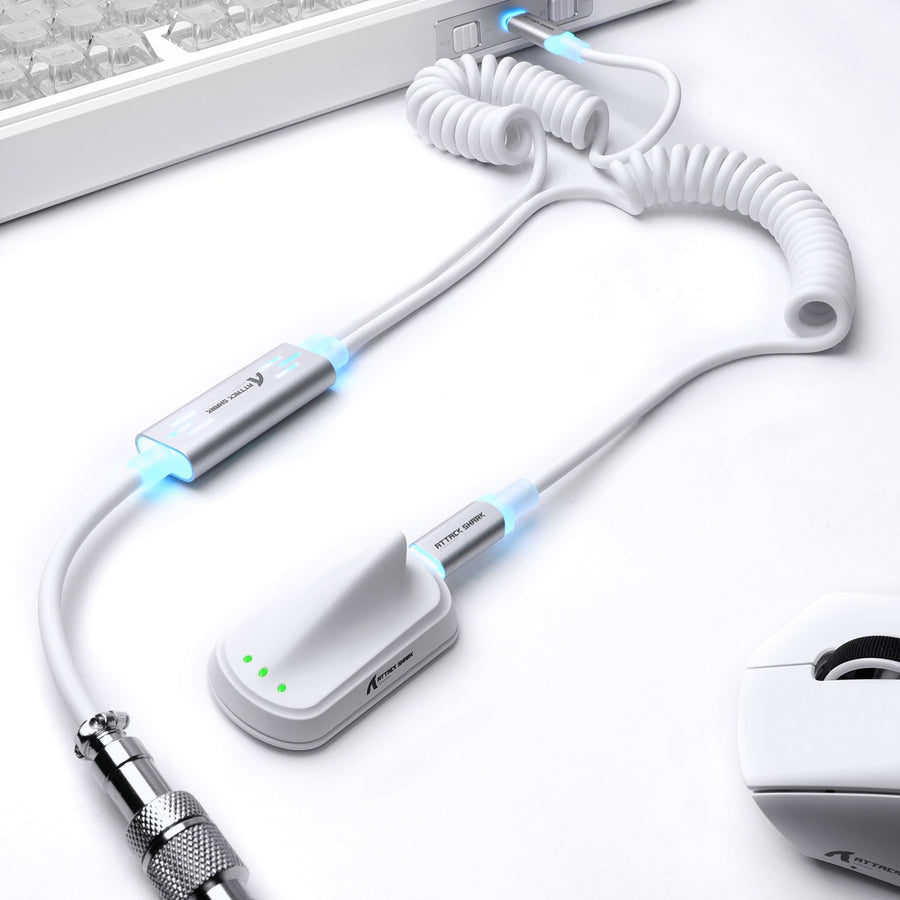
Un cable USB defectuoso puede afectar el rendimiento del teclado, pero es solo una posible causa de desconexiones, entradas perdidas, RGB inestable o retraso en la entrada del teclado. Un conector flojo, cable dañado, concentrador, puerto USB, problema de firmware, falla del teclado o problema en la PC pueden crear síntomas similares. Antes de comprar un cable en espiral, vuelva a conectar ambos extremos, conecte el teclado directamente a la computadora, pruebe otro puerto y compare con un cable compatible conocido como bueno. Si el problema cambia al mover o reemplazar el cable, se convierte en un sospechoso más fuerte, pero la prueba aún no demuestra que sea la única causa.

Señales de que el cable USB puede ser el problema
Un cable o ruta de conexión merece mayor atención cuando el síntoma cambia con el movimiento, volver a conectar o un camino USB diferente. Los problemas constantes con una tecla sugieren más un problema de interruptor, firmware, software o electrónica del teclado que una falla del cable.
| Pista del síntoma | Por qué el cable es plausible | Qué más revisar |
|---|---|---|
| El teclado se desconecta o reconecta inesperadamente | Un enchufe flojo, conductor dañado o mala conexión puede interrumpir la ruta del dispositivo | Probar otro puerto USB directo y revisar el concentrador, adaptador y conector del teclado |
| Las entradas o la iluminación cambian cuando se mueve el cable | El movimiento puede cambiar la presión en un conector o en un punto de doblez dañado | Dejar de usar cables visiblemente dañados; probar un cable compatible conocido como bueno |
| Se pierden entradas en todo el teclado | Una interrupción en toda la conexión puede afectar más de una tecla | Verificar el puerto, concentrador, firmware, teclado y PC antes de culpar al cable |
| El RGB parpadea mientras escribir sigue funcionando | La iluminación puede ser más sensible a una conexión inestable o a la implementación del dispositivo | Volver a conectar ambos extremos, evitar el concentrador e investigar el firmware o la electrónica del teclado si solo el RGB sigue afectado |
| Una tecla falla consistentemente | Un cable es una explicación menos probable para una falla específica de una tecla única y repetible | Inspeccionar el interruptor, la asignación de teclas, el firmware y el hardware del teclado |
| El mismo problema persiste en varios puertos y cables conocidos como buenos | La falla no parece seguir el cable original | Centrar la atención en el teclado, firmware, software, computadora o comportamiento compartido del USB |
La guía de solución de problemas del teclado de Microsoft incluye desconectar y volver a conectar el dispositivo y probar otro puerto USB. Eso hace que cambiar el cable y el puerto sea una primera comprobación razonable para problemas de teclado con cable USB defectuoso, no una prueba de que toda interrupción provenga del cable.

Cómo el diseño del cable puede afectar un teclado con cable
La construcción del cable puede afectar consideraciones de conexión, pero ninguna característica única—grosor, longitud, blindaje, certificación o enrollado—demuestra menor latencia o entrada estable. El ajuste, condición, seguridad del conector y la implementación completa de USB importan más que la apariencia sola.
Longitud y construcción del conductor
La longitud y la construcción del conductor afectan el enrutamiento, el comportamiento al doblar y el margen de diseño de una conexión USB. Un cable más largo no es automáticamente lento, y un cable más grueso no es automáticamente más rápido; los límites relevantes dependen de la generación USB, diseño del cable, conectores e implementación del dispositivo. Evita tratar un calibre o longitud como regla universal para teclados. La guía de cables y conectores USB-IF es un contexto útil de calidad, pero no es una prueba de latencia para teclados.
Blindaje, conectores y alivio de tensión
Para una inspección práctica, enfócate en las partes que sufren desgaste:
- Ajuste del conector: Ambos extremos deben encajar completamente sin holgura inusual. Un conector USB-C que encaje físicamente puede no cumplir con todos los requisitos de datos o diseño del teclado.
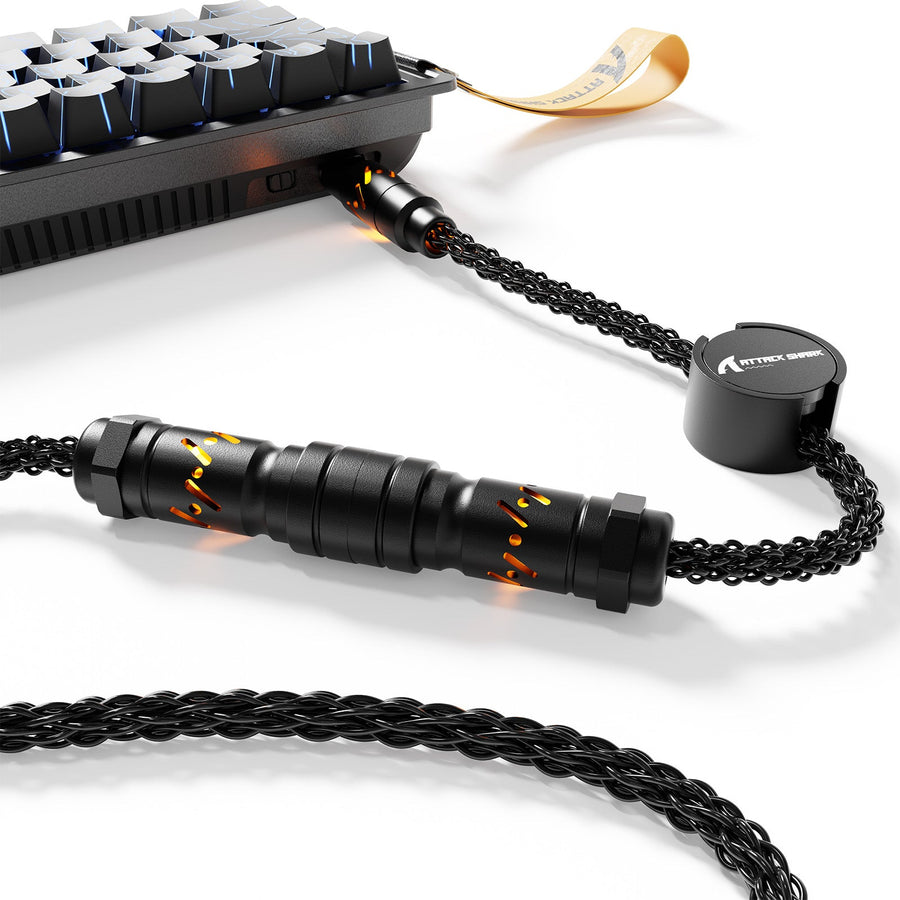
- Puntos de flexión: Observa de cerca donde el cable sale del enchufe, conector desmontable o unión estilo aviador. Doblar repetidamente de forma brusca o cargar lateralmente puede aumentar la probabilidad de problemas de conexión.
- Alivio de tensión: Una buena transición en el conector puede reducir el estrés durante el enrutamiento normal, pero no repara un cable dañado internamente.
- Blindaje e integridad de la señal: Las especificaciones USB-C consideran el blindaje y la integridad de la señal como aspectos de diseño. No demuestran que un cable en particular reduzca la latencia del cable del teclado o repare un teclado defectuoso.
- Implementación en el dispositivo: El conector del teclado, el diseño desmontable, el firmware y el puerto del host siguen siendo parte del camino de conexión. Un cable no puede corregir todas las debilidades en otros lugares.
Lo que cambia el enrollado—y lo que no cambia
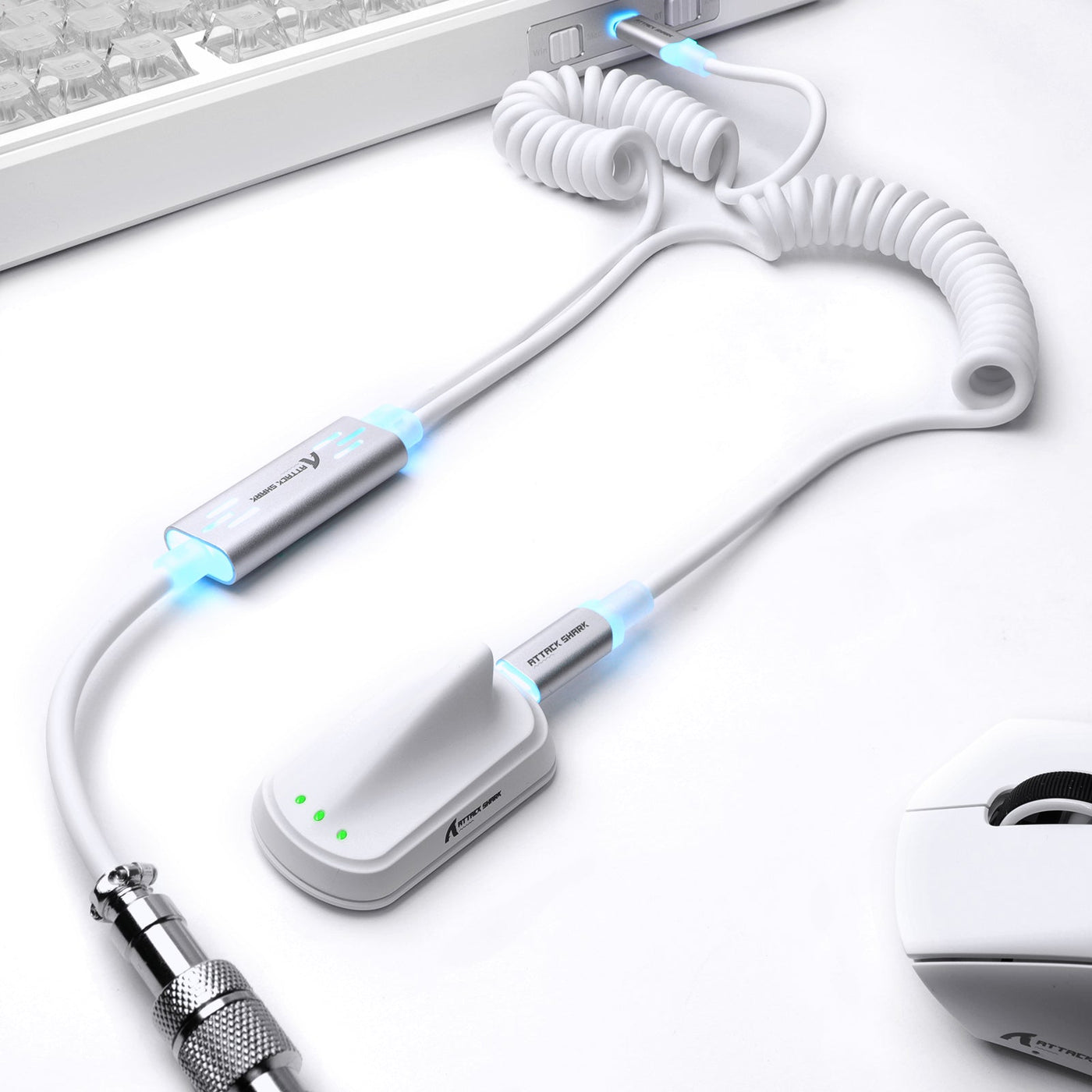
Un cable enrollado cambia cómo el cable ocupa el escritorio y cuánta tensión aparece cuando se estira. Por sí solo, no proporciona evidencia de una mejor respuesta ni de calidad de señal del cable enrollado. No hay comparaciones independientes y controladas que demuestren que solo enrollar reduce la latencia del teclado o garantiza la fiabilidad.
| Consideración | Cable recto | Cable enrollado |
|---|---|---|
| Enrutamiento | Generalmente más simple para una ruta directa y de baja tensión | Puede mantener el exceso de cable organizado cerca del teclado o dispositivo anfitrión |
| Tensión | Más fácil de colocar plano y dimensionar según el alcance disponible | Puede tirar hacia los lados si el enrollado está demasiado estirado |
| Portabilidad | A menudo se empaqueta con menos restricciones de forma | Puede ser conveniente para una configuración de escritorio personalizada pero ocupa más espacio |
| Apariencia | Mínimo y discreto | Agrega un elemento visible de personalización |
| Verificación de compatibilidad | Confirma ambos extremos, uso de datos y diseño desmontable | Confirma los mismos elementos más el alcance y la tensión útiles del enrollado |
Trata el enrollado como una elección de enrutamiento y apariencia. Si estás investigando un cable de teclado enrollado, no consideres su forma como una especificación de latencia.
Una prueba rápida para aislar la falla
Prueba una variable a la vez para poder ver si el síntoma sigue al cable, puerto, hub, teclado o computadora. Estos pasos reducen el siguiente sospechoso; no prueban de forma independiente una causa raíz única.
- Registra el síntoma. Anota si toda la entrada del teclado se detiene, solo parpadea el RGB, el dispositivo se reconecta o el problema aparece solo cuando el cable se mueve. Detente si el cable está visiblemente partido, caliente o con conductores expuestos, o si un conector parece inseguro para usar.
- Reconecta ambos extremos. Apaga la prueba activa si es necesario, desconecta el teclado, inspecciona los conectores y el enchufe, luego vuelve a conectar firmemente. Prueba la misma configuración antes de cambiar cualquier otra cosa.
- Evita la ruta compartida. Quita el hub, dock o adaptador y conecta el teclado directamente a la computadora. La guía de solución de problemas USB-C de Microsoft recomienda la conexión directa y probar con el cable suministrado al investigar una ruta USB-C.
- Cambia el puerto directo. Usa otro puerto adecuado en la computadora manteniendo el cable y el teclado originales sin cambios. Si el síntoma desaparece, el puerto original o la ruta compartida se convierten en el siguiente sospechoso, no automáticamente el cable.
- Compare un cable compatible conocido y en buen estado. Mantén el teclado y la computadora fijos, luego sustituye el cable por uno que esté confirmado que cumple con los requisitos del teclado. Si el problema sigue al cable original, el reemplazo se vuelve más razonable. Si sigue al teclado, continúa con las verificaciones de firmware, software, hardware del teclado o PC.
- Use otro ordenador cuando esté disponible. La solución general de problemas de conexión USB de Apple también utiliza otro cable, puerto u ordenador para ayudar a aislar la ruta de conexión. Restaure la configuración original solo después de registrar lo que cambió.
| Qué cambia al probar | Próximo sospechoso | Próxima acción práctica |
|---|---|---|
| El síntoma sigue al cable | Cable original o sus conectores | Reemplace con un cable compatible y vuelva a probar |
| El síntoma sigue a un puerto o concentrador | Puerto, concentrador, estación de acoplamiento o adaptador | Use un puerto alternativo directo e inspeccione la ruta compartida |
| El síntoma sigue al teclado a través de cables y puertos | Hardware del teclado, firmware o disposición | Compruebe firmware, software, puerto y soporte del fabricante |
| El síntoma aparece solo en un ordenador | Configuración del PC, controladores o comportamiento USB | Pruebe actualizaciones, configuraciones y otro ordenador antes de comprar un cable |
| Solo el RGB sigue siendo inestable | Ruta de iluminación, firmware o electrónica del teclado | Separe la iluminación de la entrada de teclas durante comprobaciones adicionales |
Para ideas relacionadas con la localización de fallos, consulte estas comprobaciones de solución de problemas de hardware, teniendo en cuenta que los síntomas inalámbricos no son idénticos a las fallas USB por cable.
Cuándo tiene sentido una actualización a cable en bobina
Un reemplazo es sensato cuando un daño visible o un intercambio controlado del cable implican fuertemente al cable original. Elija un cable en bobina por su ajuste verificado, alcance útil, tensión y organización en el escritorio, no como una mejora garantizada de latencia o fiabilidad.
| Escenario | Caso de reemplazo | Prioridades del cable | No compre todavía si… |
|---|---|---|---|
| Daño visible en el conductor, enchufe o alivio de tensión | Reemplazar en lugar de seguir usando el cable dañado | Condición segura, conectores correctos, cobertura de devolución | El daño es solo cosmético y las pruebas apuntan a otro lugar—o el conector no es seguro y necesita soporte primero |
| El problema sigue al cable original en un intercambio controlado | Un reemplazo compatible es un siguiente paso razonable | Adecuación de datos, ajuste seguro, alcance y disposición en el lado del dispositivo | No se confirmó la compatibilidad del sustituto, por lo que el resultado de la prueba es inconcluso |
| El teclado pasa las pruebas pero el escritorio necesita una mejor organización del cableado | Un cable en bobina puede ser adecuado para la disposición | Alcance de la bobina, tensión, posición del conector y apariencia | La bobina debe estirarse lateralmente o ejerce fuerza sobre el puerto del teclado |
| El teclado sigue fallando con varios cables y puertos conocidos como buenos | Es poco probable que un cable sea la primera solución | Firmware, hardware del teclado, PC, concentrador y comprobaciones de software | Estás comprando basándote solo en una etiqueta que dice "rápido", "8KHz" o que parece premium |
Una vez que la prueba identifique la necesidad de un cable, puedes comparar un cable aviador con doble conector, un cable en espiral para teclado o opciones más amplias de accesorios para teclado. Estos enlaces son puntos de partida para verificar las especificaciones actuales; la información disponible del producto no establece latencia medida, compatibilidad universal ni una solución garantizada.
Comprobaciones finales antes de pedir un reemplazo
Antes de añadir un reemplazo a tu carrito, verifica la disposición real del conector del cable, el uso de datos, el alcance físico, la tensión del resorte y las políticas actuales del vendedor. La forma USB-C por sí sola no es una comprobación completa de compatibilidad: la guía de cables USB-C de Apple muestra que cables con la misma familia de conectores pueden diferir en capacidades previstas.
Usa esta lista de verificación de siete puntos:
- Tipo de conector: Confirma los extremos del lado del teclado y del ordenador, incluyendo cualquier diseño desmontable o propietario.
- Requisitos de datos: Consulta el manual del teclado o las especificaciones actuales del producto para la conexión de datos USB requerida. No infieras la capacidad solo por la forma del conector o una etiqueta de tasa de sondeo.
- Diseño desmontable: Verifica si el teclado usa un conector USB-C empotrado, un conector de dos partes u otra disposición que afecte el espacio para el enchufe.
- Alcance: Mide o estima la ruta del teclado al PC. Deja suficiente longitud para una colocación normal sin tirar del conector hacia un lado.
- Tensión del resorte: Si eliges un cable en espiral, verifica que pueda descansar de forma natural y no quede estirado sobre el escritorio.
- Compatibilidad actual: Revisa la página exacta del producto y las especificaciones para tu teclado y configuración de host. Puede valer la pena inspeccionar un cable aviador personalizado, pero su página—no su título—debe responder a la pregunta de compatibilidad. También puedes navegar por teclados con interruptores magnéticos solo al comparar la configuración general, no como prueba de compatibilidad del cable.
- Devoluciones y garantía: Verifique el período actual de devolución, exclusiones, términos de garantía y quién paga el envío de devolución antes de ordenar. Esos términos pueden cambiar, así que no confíe en una suposición general.
Si el reemplazo no cambia el síntoma, vuelva a revisar el puerto, el concentrador, el firmware, el teclado y la computadora en lugar de asumir que el nuevo cable falló. El objetivo es una ruta de conexión verificada, no simplemente un cable que parezca más elaborado.
Preguntas frecuentes sobre solución de problemas de cables de teclado
¿Puedo usar cualquier cable USB-C con un teclado mecánico?
No. El ajuste físico USB-C no prueba que el cable tenga la capacidad de datos, el espacio libre, la disposición del conector o la compatibilidad con el dispositivo que su teclado requiere. Primero revise el manual del teclado y las especificaciones actuales del cable, luego pruebe el cable directamente sin un concentrador. Si el teclado usa un conector desmontable empotrado o inusual, el espacio libre es tan importante como el nombre del enchufe.
¿Un cable enrollado reduce la latencia del teclado?
No solo por enrollar. No hay una comparación independiente aquí que establezca una ventaja de latencia para cables enrollados sobre cables rectos. Compare el ajuste, la construcción, la evidencia del producto medida cuando esté disponible y el enrutamiento en su lugar. Si está investigando problemas de conexión con cables de teclado enrollados, verifique si estirar la bobina cambia el síntoma antes de juzgar su rendimiento.
¿Por qué parpadea la iluminación RGB de mi teclado mientras las teclas siguen funcionando?
Comience por reconectar ambos extremos, evitando cualquier concentrador, cambiando el puerto directo y probando un cable compatible conocido como bueno. Si la entrada de teclas permanece estable mientras que solo la iluminación parpadea en esas pruebas, los siguientes sospechosos son el firmware, el software de control de iluminación o la electrónica del teclado. Esa división de síntomas es más útil que asumir que el cable está defectuoso.
¿Puede un concentrador USB causar los mismos problemas en el teclado que un cable defectuoso?
Sí, un concentrador o adaptador puede ser parte del mismo camino de conexión compartido. Conecte el teclado directamente a la computadora y cambie solo esa variable primero. Si el problema desaparece, pruebe nuevamente la configuración original del concentrador después de revisar el cable; no etiquete el cable como defectuoso hasta que se hayan separado el concentrador y el camino directo.
¿Cuándo debo reemplazar un cable USB de teclado en lugar de repararlo?
Reemplácelo cuando los conductores o conectores estén visiblemente dañados, cuando un cambio de cable compatible haga que el problema siga al cable original, o cuando el uso continuado genere una preocupación de fiabilidad o seguridad. No existe un calendario universal de reemplazo basado en el tiempo. Si la falla persiste con varios cables, puertos y computadoras conocidos como buenos, investigue el teclado o la PC en su lugar.