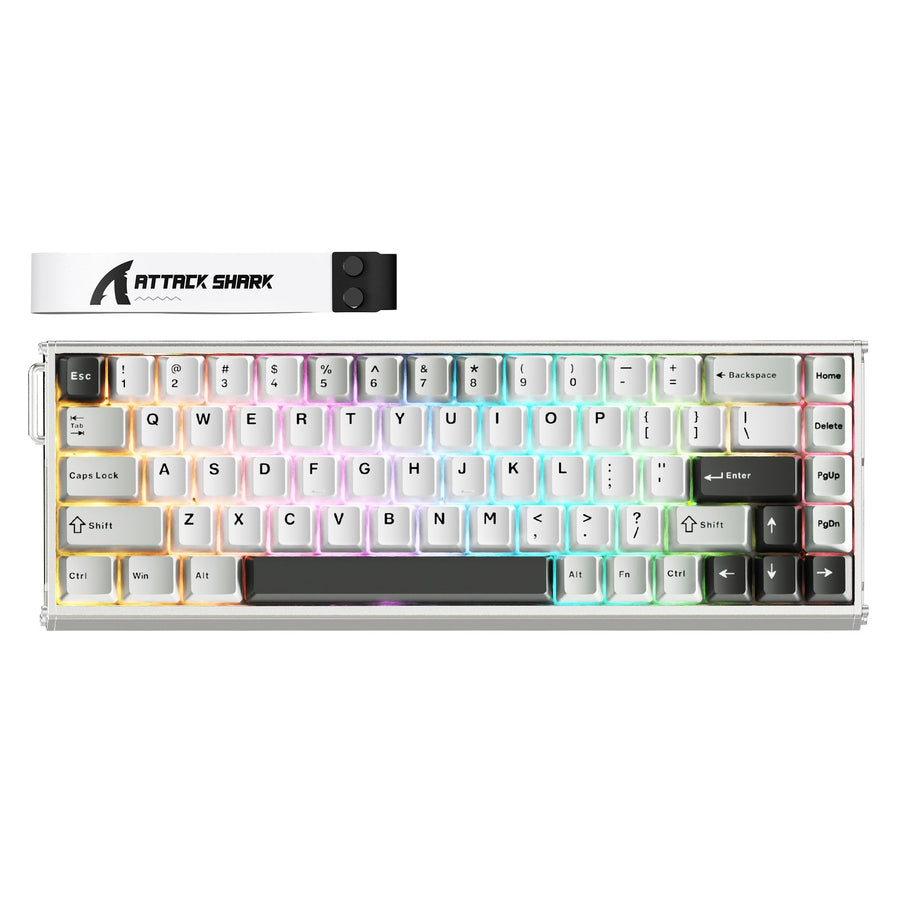
Comienza con una conexión directa y soportada del teclado y prueba la escritura ordinaria antes de reinstalar el software del teclado para juegos. Si Windows no acepta pulsaciones, mantente en la rama de conexión o dispositivo Windows. Si escribir funciona pero la utilidad no muestra dispositivo, pasa a las comprobaciones de software, permisos y utilidades en competencia del modelo exacto. Este enfoque cubre fallos de configuración nueva, problemas de reconexión y problemas que aparecen tras una actualización sin tratar un síntoma como diagnóstico final.

Comienza con una conexión limpia del teclado
La primera pregunta es si el teclado funciona como un dispositivo de entrada normal de Windows. Conéctalo a través de la ruta de datos soportada del modelo, evitando un hub, dock o adaptador cuando sea posible, y escribe en un campo de texto básico. La guía de solución de problemas de teclado de Microsoft recomienda comenzar con el problema de entrada ordinario antes de pasar a comprobaciones específicas de la aplicación.
Usa esta ruta corta:

- Conecta el teclado directamente al PC con su cable de datos previsto o receptor soportado. Asegúrate de que un modelo inalámbrico tenga energía, luego sigue las instrucciones de su manual para receptor, Bluetooth o modo cableado.
- Prueba pulsaciones ordinarias en un campo de texto de Windows. Si escribir falla, mantente en la rama de conexión y dispositivo Windows en lugar de reinstalar repetidamente la utilidad.
- Si es apropiado para el modelo, prueba otro puerto USB adecuado y el cable de datos previsto. Una sola prueba fallida de puerto o cable no prueba un defecto de hardware.
- Si escribir funciona pero la aplicación de control está vacía, continúa con las comprobaciones de software y acceso a continuación.
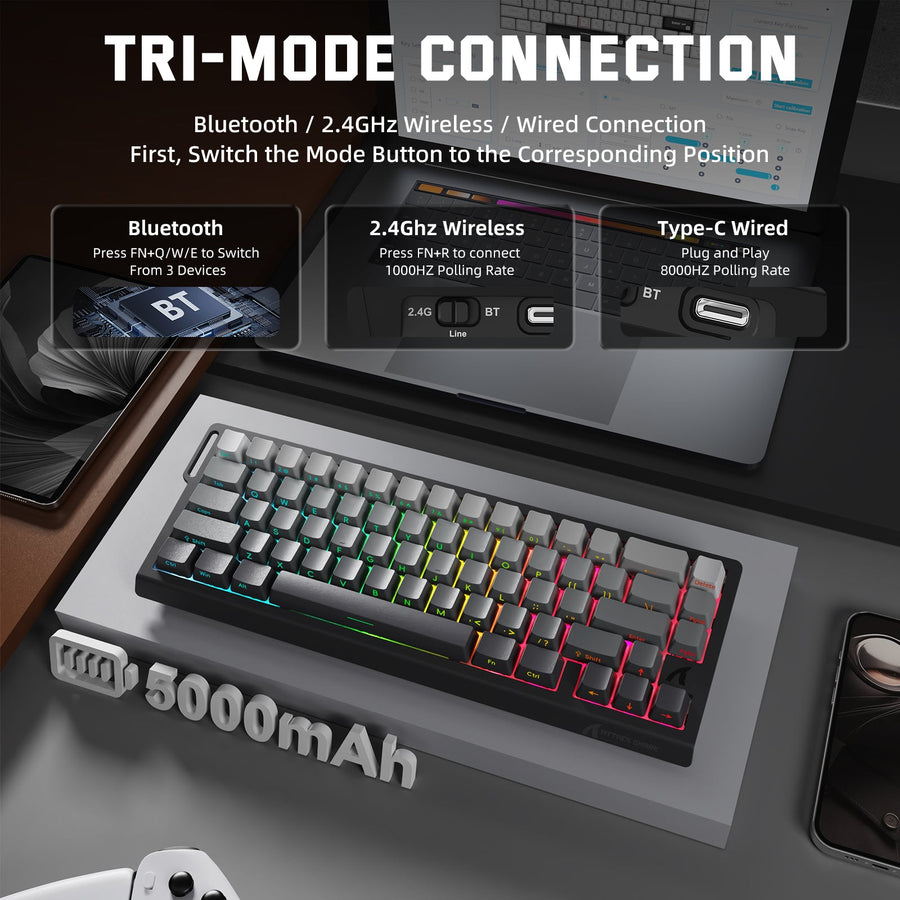
Para teclados con capacidad inalámbrica, compara la ruta inalámbrica documentada con la ruta cableada soportada solo cuando el manual del modelo proporcione ambas. Para opciones de conexión específicas del modelo, usa nuestra colección opciones de conectividad de teclados HE como punto de partida. Deja de manipular el conector si se siente dañado u obstruido y usa la ruta de soporte en su lugar.
Emparejar el software del teclado para juegos con el teclado y la configuración de Windows
El modelo exacto del teclado, su utilidad oficial y el soporte de Windows listado para ese modelo determinan la rama del software. No elijas una aplicación periférica con nombre similar ni reinstales un paquete antes de identificar el modelo a partir del teclado, embalaje, registro de pedido o documentación.
| Comprobar | Qué verificar | Siguiente rama |
|---|---|---|
| Modelo exacto | El nombre completo del modelo y la revisión, si se muestran | Usa esa identidad para cada descarga o búsqueda de soporte |
| Utilidad compatible | El paquete de software oficial nombrado para ese modelo | Si la aplicación instalada es diferente, reemplácela solo a través del camino documentado del modelo |
| Soporte de Windows | Las versiones del sistema operativo listadas en las instrucciones oficiales del modelo | Si su configuración está fuera del soporte indicado, use el soporte en lugar de improvisar una solución |
| Historial de fallos | Configuración nueva, reconexión o fallo después de un cambio en Windows, software o firmware | Preserve el tiempo porque ayuda a separar la fricción de configuración de una regresión |
Si la escritura ordinaria funciona mientras la utilidad correcta permanece vacía, continúe con las verificaciones de acceso y conflicto. Si la escritura ordinaria falla, regrese a la rama de conexión. La frase el software del teclado para juegos no detecta el teclado describe un síntoma, no prueba de que la utilidad o el teclado estén defectuosos.
Pruebe los permisos y las utilidades periféricas en competencia por separado
Pruebe un posible bloqueador a la vez. Si la utilidad informa una restricción de acceso o cuenta, realice solo el paso estrecho de acceso de Windows nombrado en la documentación de la utilidad. Mantenga activadas las protecciones de seguridad de Windows y evite exclusiones generales, cambios en el registro o cambios amplios en la cuenta.
Realice una prueba de permisos documentada
- Cierre completamente la utilidad compatible.
- Aplique solo el paso de acceso con menor privilegio documentado relevante para el mensaje que recibió. La guía de acceso al sistema de archivos de Windows proporciona información sobre los controles de acceso, pero no es prueba de un requisito universal de permisos para USB o teclado. Mantenga la configuración específica para el modelo.
- Vuelva a abrir la utilidad normalmente y registre si la detección cambia. Si no cambia, regrese al método de lanzamiento normal y pase a la prueba de utilidades en competencia.
Aislar otras utilidades de dispositivos
Cierre otras utilidades de dispositivos antes de probar solo la aplicación de teclado compatible:
- Utilidades de teclado, incluyendo herramientas de macros y reasignación
- Utilidades de ratón, RGB y iluminación
- Otras aplicaciones de control de hardware o gestión de periféricos
Las utilidades instaladas son una posible fuente de interferencia, no un diagnóstico. Si la detección vuelve, restaure los otros programas uno a la vez y pruebe después de cada cambio para que el resultado identifique el conflicto probable.
Si cerrar las utilidades no aísla el problema, un procedimiento documentado de arranque limpio en Windows puede proporcionar una prueba temporal de interferencia en el inicio. Registre cualquier cambio en el inicio y restaure la configuración normal después de la prueba controlada. Un arranque limpio es un paso de aislamiento, no una razón para deshabilitar permanentemente las protecciones de seguridad o de inicio.
Use el paso de recuperación documentado menos disruptivo
La recuperación debe avanzar de acciones reversibles a cambios específicos del modelo. Antes de alterar la configuración, preserve el modelo, modo de conexión, versiones visibles de software y Windows, perfiles, texto de error e historial de cambios recientes.
- Reinicie la utilidad compatible y reinicie Windows, luego vuelva a probar la misma conexión y aplicación.
- Si la detección sigue fallando, siga las instrucciones oficiales del modelo exacto para reinstalar su utilidad compatible. Evite eliminar varios programas a la vez porque eso borra evidencia útil sobre qué cambio fue importante.
- Use el Administrador de dispositivos de Windows solo cuando la ruta de recuperación documentada requiera una acción con el controlador. Las instrucciones del Administrador de dispositivos de Microsoft ofrecen una ruta en Windows para actualizar o reinstalar un controlador, pero no establecen que una reinstalación genérica del controlador restaurará la detección del software de control.
- Deténgase antes de cualquier acción destructiva de perfil poco clara, actualización de firmware, restablecimiento de fábrica, edición del registro, controlador no soportado o archivo de firmware improvisado. Use esos pasos solo cuando la documentación del modelo exacto los describa claramente y el modo de conexión requerido.
Un controlador de teclado que no detecta un teclado puede tentarle a eliminar y reemplazar controladores inmediatamente. Trate esa redacción como una razón para identificar qué capa documentada está fallando, no como una instrucción universal para eliminar un controlador. Si la ruta compatible de bajo impacto no cambia la detección, preserve el registro y prepare la entrega al soporte.
Sepa cuándo contactar con soporte
Contacte con el canal de soporte del fabricante cuando la entrada normal siga fallando o cuando el teclado siga sin aparecer tras las comprobaciones documentadas de conexión, software, conflictos y recuperación. El patrón del resultado es una evidencia útil: la falla solo en la utilidad apunta a la rama de software, acceso o conflicto, mientras que la falla en la entrada básica y las pruebas documentadas de conexión hace más plausible un problema de cable, puerto, receptor, conexión o teclado. Ningún patrón prueba un defecto de hardware.
Enviar un paquete conciso:
- Modelo exacto del teclado y modo de conexión
- Versión de Windows y versiones de la utilidad o firmware mostradas en pantalla
- Si la escritura normal funciona
- El texto exacto del error y capturas de pantalla, si están disponibles
- Si el problema comenzó durante la configuración inicial, después de reconectar o tras un cambio en Windows, software o firmware
- Puertos y cables de datos previstos probados
- Si la utilidad compatible fue probada sola
- Los pasos de recuperación documentados ya completados
Este registro ayuda al soporte a elegir la siguiente acción específica del modelo sin hacerle repetir reinstalaciones de bajo valor. Si aún está decidiendo si se trata de un caso de conexión o software, el resultado de la escritura ordinaria es el dato siguiente más útil para capturar.
El camino más seguro para solucionar problemas del software de teclados para juegos es establecer primero la entrada ordinaria, identificar la utilidad compatible del modelo exacto, aislar el acceso y el software en segundo plano, y usar solo la recuperación documentada. Si esas comprobaciones fallan, deje de cambiar la configuración y envíe al soporte el paquete de evidencias en lugar de escalar a un paso improvisado de firmware o reinicio.
Preguntas frecuentes
Estas respuestas separan la falla de entrada ordinaria de los problemas de detección solo en la utilidad y mantienen la recuperación dentro de los pasos documentados.
¿Por qué el software de mi teclado para juegos no detecta mi teclado?
Comience separando la escritura ordinaria del reconocimiento de la utilidad. Si Windows acepta pulsaciones pero la aplicación permanece vacía, concéntrese en la utilidad compatible del modelo exacto, cualquier mensaje de acceso y aplicaciones periféricas en competencia. Si la escritura también falla, regrese a la conexión directa y la rama de dispositivos de Windows. Estos resultados acotan el siguiente paso pero no diagnostican por sí solos un componente fallido.
¿Cuál es el primer paso más seguro cuando el software del teclado dice que no se encontró el dispositivo?
Conecte el teclado directamente a través de su ruta de datos compatible y pruebe las pulsaciones ordinarias antes de reinstalar nada. Ese resultado le indica si debe continuar con las comprobaciones de conexión y Windows o pasar a las comprobaciones de software y acceso. Para modelos inalámbricos, use el receptor, Bluetooth, energía o comparación por cable descrita para ese modelo exacto.
¿Cómo puedo saber si otra aplicación periférica está bloqueando la detección del teclado?
Cierre otras aplicaciones de teclado, ratón, RGB, macros, reasignación y control de hardware, luego pruebe solo la utilidad compatible. Si la detección vuelve, restaure las otras aplicaciones una a una. Si no, un arranque limpio documentado es una prueba temporal de aislamiento posterior, seguida de la restauración de la configuración normal de inicio.
¿Debo reinstalar los controladores del teclado cuando el software de control no puede encontrar el dispositivo?
No como primera respuesta. Use el Administrador de dispositivos o reinstale la utilidad compatible solo cuando la ruta de recuperación documentada del modelo exacto lo indique. Un mensaje de controlador de teclado no puede encontrar el teclado no prueba que eliminar el controlador genérico solucionará la aplicación de control.
¿Cuándo debo dejar de solucionar problemas y contactar al soporte del teclado?
Deténgase después de que fallen las comprobaciones de conexión ordinaria, software del modelo exacto, utilidad aislada y recuperación documentada, o antes si la entrada ordinaria sigue sin estar disponible y el conector o dispositivo parece dañado. Incluya si la escritura funciona, qué cambió antes de la falla, su modo de conexión, versiones, texto de error, pruebas y pasos completados. El soporte podrá entonces seleccionar la siguiente acción específica del modelo sin basarse en conjeturas.